Отдельные файлы страниц
Выберите нужные страницы и сохраните их исходные номера в именах выходных файлов. Альбомные и книжные страницы сохраняют собственные пропорции.

Растрируйте выбранные страницы PDF в сведённые изображения Photoshop PSD.
Перетащите файлы сюда или используйте кнопку ниже.
До 100 МБ всего · Файлы остаются на вашем устройстве
Просмотрите документ здесь. При добавлении содержимого используйте предварительный просмотр для размещения элементов и проверьте сохранённый результат.
Создайте из страницы PDF пиксельное изображение, совместимое с Photoshop. Конвертер отрисовывает видимую страницу и записывает её пиксели в 8-битный RGB-файл PSD. Одна выбранная страница даёт один PSD; несколько страниц — ZIP с отдельным PSD для каждой страницы.
Это полезно, когда макет из PDF нужен как исходное изображение для новой работы. Текст, векторы, слои, поля форм и подписи исходного PDF не становятся редактируемыми объектами Photoshop. Сохраните исходный PDF, если эти возможности важны.
Выберите нужные страницы и сохраните их исходные номера в именах выходных файлов. Альбомные и книжные страницы сохраняют собственные пропорции.
Перед отрисовкой выберите 72, 150 или 300 DPI. Более высокое разрешение создаёт больше пикселей для детального просмотра, но не выявляет отсутствующие в оригинале детали.
Получите стандартный PSD с единым составным изображением страницы. Откройте его в приложении с поддержкой PSD и добавляйте собственные слои, учитывая, что исходные объекты не были восстановлены.
Выбранный PDF читается и отрисовывается на вашем устройстве. Для этого инструмента не нужны учётная запись сервиса конвертации, ключ API или загрузка документа на сервер.
Выберите страницу или документ PDF для отрисовки.
Нажмите на снимок экрана, чтобы увеличить его.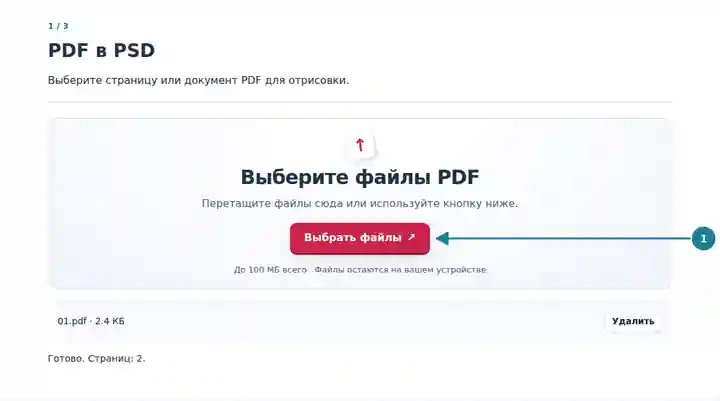
Выберите диапазон страниц и разрешение в пикселях для результата PSD.
Нажмите на снимок экрана, чтобы увеличить его.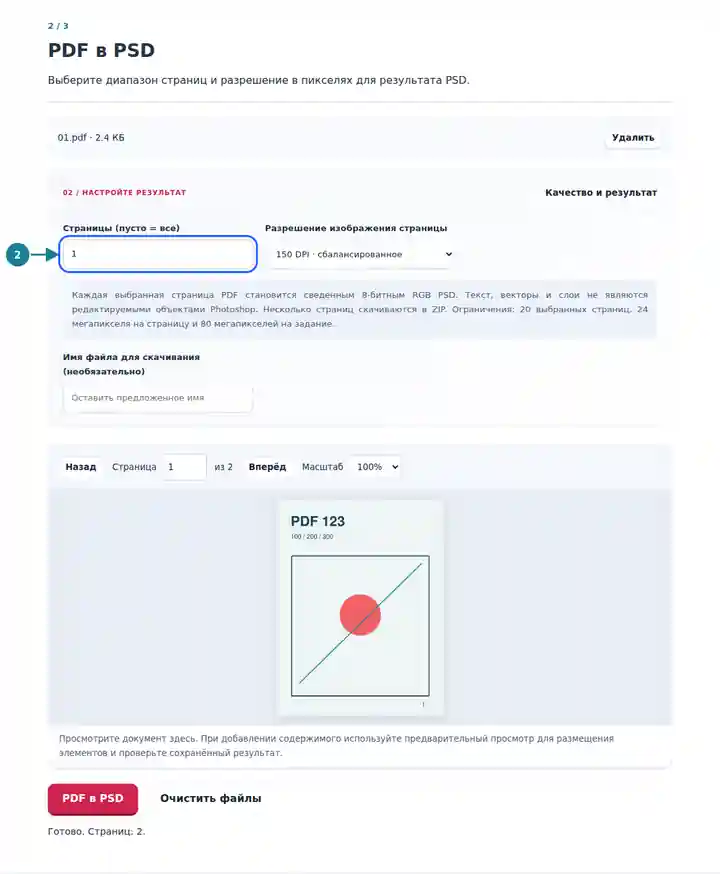
Сохраните сведённый PSD или ZIP, если выбрано несколько страниц.
Нажмите на снимок экрана, чтобы увеличить его.
Снимки экрана показывают этот набор инструментов с безопасными примерными файлами. Имя вашего файла, количество страниц и настройки могут отличаться.
Сведённый PSD удобен как основа для визуальных пометок, макетов презентаций и фотомонтажа. Он переносит страницу в процесс пиксельного редактирования с предсказуемым разрешением. Чтобы изменить абзац, переместить исходный вектор или сохранить цветовой профиль печати, вернитесь в приложение, создавшее документ. Растровое преобразование не восстанавливает историю редактирования.
Поместите изображение страницы в новую композицию и добавьте новые элементы на отдельных слоях.
Подготовьте замечания к дизайну с пометками или иллюстрации для презентации на основе предоставленной PDF-пробы.
Используйте разрешённое изображение страницы в учебном задании по дизайну, сохраняя исходный документ для справки.
| Настройка | Что ожидать |
|---|---|
| Входной файл | Один незашифрованный PDF размером до 100 MiB и не более 500 исходных страниц. |
| Выбор страниц | До 20 выбранных страниц; пустое поле диапазона также учитывает это ограничение. |
| Отрисовка | 72, 150 или 300 DPI, до 24 мегапикселей на страницу и 80 мегапикселей на задание. |
| Результат | Сведённый 8-битный RGB PSD; несколько страниц выдаются в ZIP. Цветопередача определяется модулем отрисовки PDF. |
Для проверки плаката преобразуйте одну страницу при 150 DPI и изучите самые мелкие подписи. Используйте 300 DPI, если для подробных пометок нужно больше пикселей и страница укладывается в ограничение размера изображения. При размещении в другом документе сохраняйте пропорции: увеличение небольшого растра не добавляет исходных деталей.
| Ситуация | Что проверить |
|---|---|
| Выбрано слишком много данных | Уменьшите количество страниц или DPI. Физически большая страница может сама достигнуть предела пикселей. |
| Текст нельзя редактировать | Инструмент отрисовывает пиксели страницы. Для редактируемого текста или векторов используйте исходный авторский документ. |
| После увеличения PSD выглядит менее чётким | Проверьте экспортированные размеры в пикселях и масштаб в редакторе изображений. При необходимости повторите преобразование с более высоким допустимым DPI. |
Нет. Каждый результат содержит сведённое изображение одной страницы PDF. Конвертер не воссоздаёт исходные названия слоёв, режимы наложения или редактируемые объекты.
Нет. Каждая выбранная страница становится отдельным PSD, а несколько PSD упаковываются вместе в ZIP.
Число выходных пикселей увеличивается, но отсутствующие в скане детали не восстанавливаются. Проверьте оригинал перед выбором более крупного результата.