Scegli le pagine che ti servono
Esporta una pagina, un intervallo come 2–4 oppure l’intero documento, evitando di produrre immagini inutilizzate.

Renderizza le pagine PDF selezionate come immagini JPG.
Trascina i file qui oppure usa il pulsante qui sotto.
Fino a 100 MB totali · I file restano sul tuo dispositivo
Visualizza il documento qui. Per il contenuto aggiunto, questa anteprima serve da guida al posizionamento; controlla il file salvato.
Riproduci le pagine PDF selezionate come immagini JPG da condividere in procedure basate su immagini. JPG è spesso una scelta pratica per fotografie e anteprime di pagine quando è utile un’immagine più piccola.
La compressione JPG comporta perdita di qualità. Il selettore della qualità bilancia dimensione del file e dettagli fini, mentre i DPI controllano il numero di pixel riprodotti dal PDF. Il testo piccolo può diventare meno nitido a bassa risoluzione.
Esporta una pagina, un intervallo come 2–4 oppure l’intero documento, evitando di produrre immagini inutilizzate.
Seleziona 72–450 DPI. Valori più alti producono più pixel per i caratteri minuti, mentre impostazioni moderate sono adatte alle anteprime su schermo.
Scegli una qualità del 70%, 90%, 98% o 100% per bilanciare dettaglio visibile e dimensione dell’immagine riprodotta.
Una sola pagina selezionata viene scaricata come JPG. Più pagine arrivano in uno ZIP con i numeri delle pagine sorgente nei nomi dei file.
Un sito web, un editor di messaggi o una presentazione può accettare immagini senza offrire un’anteprima PDF utile. Un JPG rende una pagina visibile direttamente in quella procedura. È particolarmente pratico per manifesti ricchi di fotografie, volantini e anteprime di copertine. Converti solo la pagina pertinente, quindi controlla i caratteri più piccoli alle dimensioni in cui le persone la vedranno effettivamente. Se le etichette mostrano aloni o blocchetti, aumenta la qualità o usa PNG. Conserva il PDF quando ai lettori servono testo ricercabile, collegamenti o più pagine in un documento.
Trasforma la pagina finale di un volantino per un evento in JPG per un annuncio di prenotazione. Confronta luogo, data e recapiti dopo il caricamento, perché l’annuncio potrebbe ridimensionare di nuovo l’immagine.
Inserisci in una diapositiva una pagina autorizzata di una dispensa come riferimento visivo. Mantieni la citazione della fonte e usa una risoluzione sufficiente a rendere leggibile il testo del docente.
Crea un’anteprima di una pagina di catalogo per l’annuncio di un prodotto. Un JPG può essere adatto alle fotografie dei prodotti; controlla prezzi e condizioni scritte in piccolo prima di approvare la grafica per la pubblicazione.
Seleziona il PDF e verifica l’anteprima della pagina.
Seleziona la schermata per ingrandirla.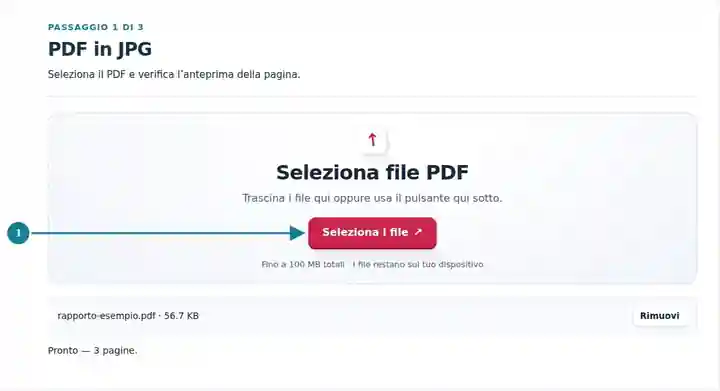
Imposta l’intervallo di pagine, la risoluzione dell’immagine e la qualità JPG.
Seleziona la schermata per ingrandirla.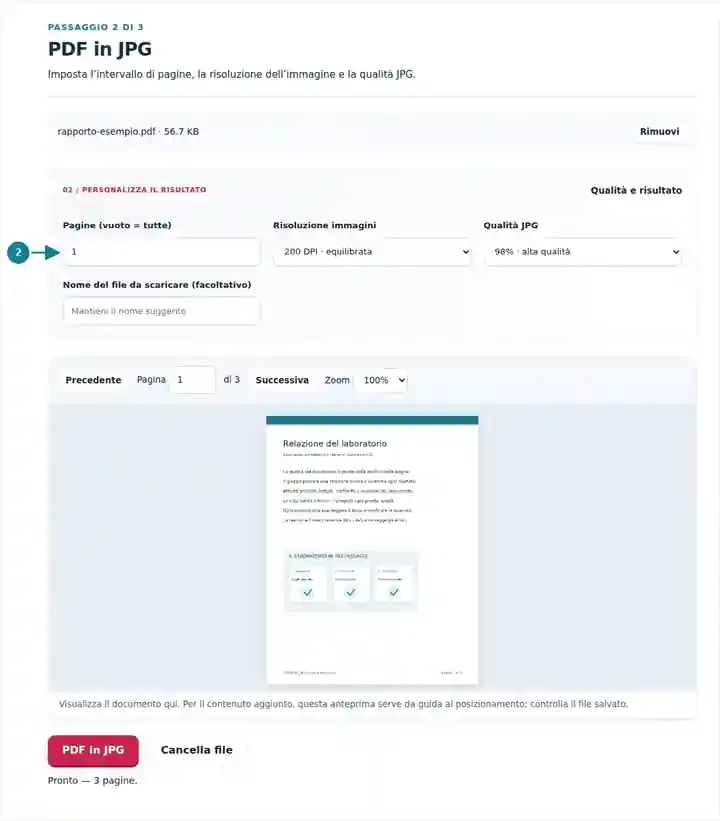
Scarica il JPG o lo ZIP ed esamina le pagine renderizzate.
Seleziona la schermata per ingrandirla.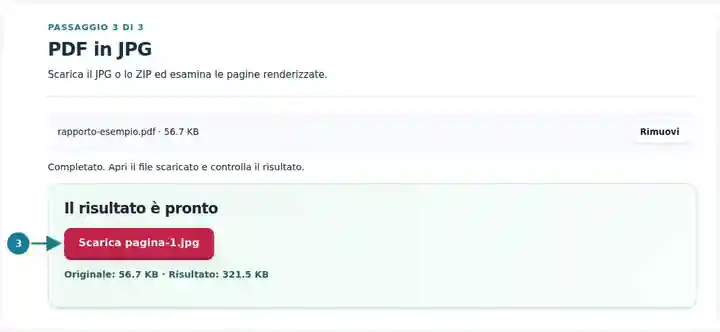
Le schermate mostrano questo toolkit con file di esempio privi di dati sensibili. Il nome del file, il numero di pagine e le impostazioni possono differire.
| Impostazione | Che cosa aspettarsi |
|---|---|
| Formati di input accettati | |
| Dove avviene l’elaborazione | Nel tuo browser |
| Selezione dei file | Un file di input |
| Dimensione dell’input | 100 MB totali; anche le immagini e le pagine decodificate hanno limiti di pixel |
| Selezione delle pagine | Fino a 200 pagine selezionate per operazione. Il campo Pagine vuoto indica tutte le pagine solo quando il PDF ne ha al massimo 200; per un documento più lungo usa intervalli separati. |
| Limiti delle immagini riprodotte | 36 megapixel per pagina e 120 megapixel complessivi per le pagine selezionate. Riduci i DPI o scegli meno pagine se la selezione è troppo grande. |
Il risultato riproduce ogni pagina selezionata su sfondo bianco. Le parole sono pixel, quindi conserva il PDF quando servono testo selezionabile o ridimensionamento vettoriale.
Mantieni i DPI fissi confrontando qualità del 70% e del 90%. Osserva una piccola etichetta e un’area uniforme di una fotografia alla dimensione prevista. Se la destinazione accetta più pixel, confronta poi 150 e 300 DPI alla stessa qualità. Cambia un solo controllo alla volta per capire quale modifica aiuta.
| Situazione | Che cosa fare |
|---|---|
| Il testo appare sfocato | Aumenta i DPI prima di aumentare la qualità JPEG e confronta il risultato. Usa PNG per pagine ricche di testo, se il sistema di destinazione lo consente. |
| Il file supera un limite di caricamento | Prova DPI più bassi o un’impostazione di qualità JPEG inferiore e verifica che il testo importante resti leggibile. |
| Ti serve solo una fotografia incorporata | Usa Estrai immagini da PDF. Il rendering di una pagina comprende anche testo, bordi e altri oggetti. |
Una pagina A4 a 300 DPI misura circa 2.480 per 3.508 pixel; l’arrotondamento esatto dipende dalle dimensioni della pagina sorgente. Per un modulo online che mostra l’immagine soltanto su schermo, 150 o 200 DPI possono essere sufficienti. Controlla i limiti effettivi di pixel e dimensione del file del servizio di destinazione.
Sì. Le opzioni di qualità JPG sono 70%, 90%, 98% e 100%. Scegli prima i DPI del rendering, quindi confronta le impostazioni di compressione alle dimensioni previste per l’immagine.
Inserisci un solo numero di pagina nel campo dell’intervallo. La selezione di una pagina produce il download diretto di un’immagine.
No. Questa operazione riproduce pagine intere. Estrai immagini da PDF salva separatamente gli oggetti raster incorporati supportati.
Prosegui con Estrai immagini da PDF, Immagini in PDF, Lettore PDF.