Tek Bir Konuya Odaklanan PDF Oluşturun
Seçilen sayfaları tek bir çıktı belgesinde bir arada tutun. Ayıklama, kapak, ilgili bölüm ve eki tek dosyada gerektiren bir belge kesiti için yararlıdır.

Seçilen sayfaları yeni PDF'de birlikte kaydedin.
Dosyaları buraya bırakın veya aşağıdaki düğmeyi kullanın.
En fazla 100 MB toplam · Dosyalar cihazınızda kalır
Belgeyi burada görüntüleyin. Eklenen içerik için bu önizleme bir yerleştirme rehberidir; kaydedilen dosyayı kontrol edin.
Saklamak istediğiniz sayfaları içeren tek bir PDF oluşturun. Bir raporda ilgili bir ek olduğunda veya bir sözleşme paketi birbiriyle ilgisiz birkaç çizelge içerdiğinde ayıklama yardımcı olur. Kaynak yerel olarak okunur ve seçilen sayfalar yeni bir belgeye kopyalanır.
Bölmeden farklı olarak ayıklama tek bir PDF verir. Aralık alanı, tekil sayfaları ve başlangıç ve bitiş sayfaları dâhil aralıkları kabul eder. Girdiler yazıldıkları sırayla işlenir, tekrarlanan sayfa referansları kaldırılır. Bu nedenle 5, 1-2 girmek, kaynak sayfa beşle başlayan bir belge oluşturur.
Seçilen sayfaları tek bir çıktı belgesinde bir arada tutun. Ayıklama, kapak, ilgili bölüm ve eki tek dosyada gerektiren bir belge kesiti için yararlıdır.
Kaynağın farklı kısımlarını birleştirmek için 1, 4-6, 10 gibi seçimler kullanın. Sayfalara basılmış numaralar yerine fiziksel PDF konumları kullanılır.
Yazılan sayfa referansları girildikleri sırayla işlenir. Beşinci sayfanın ilk gelmesi gerekiyorsa 5, 1-2 yazın; bir seçimde tekrarlanan referanslar kaldırılır.
Seçim oluşturmak için sayfa küçük resimlerine tıklayın veya gereken sırayı doğrudan Sayfalar alanına yazın. Küçük resim yeterli bağlamı gösteremediğinde tam boy önizlemeyi kullanın.
Kaynak PDF'yi yükleyin ve eksiksiz bir kesit için gereken sayfaları bulun.
Büyütmek için ekran görüntüsünü seçin.
Küçük resimleri seçin veya 1, 4-6 gibi gereken Sayfalar sırasını yazın.
Büyütmek için ekran görüntüsünü seçin.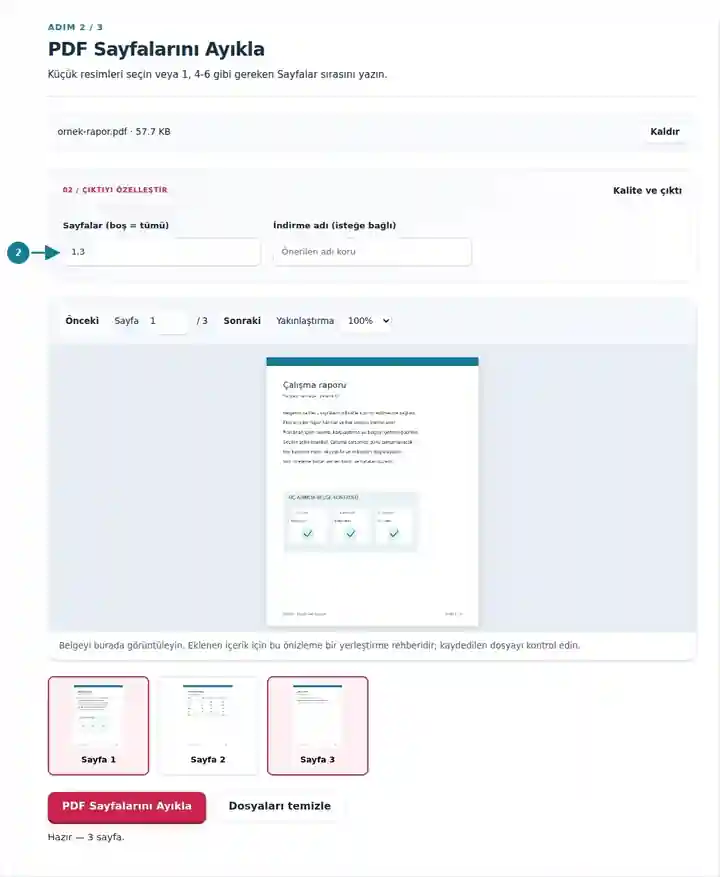
Ayıklanan tek PDF'yi indirin ve sırasıyla destekleyici bağlamını kontrol edin.
Büyütmek için ekran görüntüsünü seçin.
Ekran görüntüleri bu araç takımını hassas veri içermeyen örnek dosyalarla gösterir. Dosyanızın adı, sayfa sayısı ve ayarlar farklı olabilir.
| Ayar | Ne beklenir? |
|---|---|
| Kabul edilen girdi | |
| İşleme konumu | Tarayıcınız |
| Dosya seçimi | Bir PDF |
| Girdi boyutu | Toplam 100 MB; çözümlenen resimler ve sayfalar için ayrıca piksel sınırları vardır |
| Belge uzunluğu | En fazla 500 girdi sayfası. Küçük bir aralık seçmek, kaynak belgenin bu sınırını aşmayı sağlamaz. |
Bir belge kesiti, seçilen materyali bir yerde tutarken okuyucuyu ilgisiz bölümlerde arama yapmaktan kurtarır. Raporun sonucu, başlık sayfası ve destekleyici tabloya ihtiyaç duyuyor ancak her çalışma ekine ihtiyaç duymuyorsa ayıklama özellikle yararlıdır. Bölmeden farklı olarak bu araç, seçtiğiniz sırayı içeren tek bir PDF verir.
Yararlı bir belge kesiti, tek başına anlaşılmasına yetecek bağlam içermelidir. Seçilen sayfalar bunlara dayanıyorsa başlığı, revizyon tarihini, birimleri, tanımları ve dipnotları ekleyin. İç bağlantılar çıkardığınız sayfalara yönlendirebilir; kopyalanan sayfalar yer imi yapısının tamamını veya imza doğrulamasını korumayabilir. Görünür metin kadar referansları da inceleyin.
Bir araştırmacı, paylaşımın izinli olduğu durumlarda bir tartışma için yöntemler bölümünü ve ilgili veri tablosunu ayıklayabilir. Meslektaşların kaynağı belirleyip rakamları yorumlayabilmesi için yayın bilgilerini ve açıklayıcı dipnotları kesitle birlikte tutun.
Bir mühendis, çizim dizinini veya açıklama anahtarını korurken tek bir bileşene ilişkin paftaları seçebilir. Kaynağın fiziksel sayfa konumlarını kullanın ve indirilen dosyada pafta kimliklerini kontrol edin; basılı çizim numarası PDF sayfa numarasıyla eşleşmeyebilir.
Bir eğitmen, kısa bir bilgi tazeleme çalışması için kamuya açık bir prosedür el kitabından seçilen sayfaları birleştirebilir. Bağlamından kopuk bir yönerge dağıtmak yerine prosedürü belirleyen tanımları ve revizyon bilgilerini ekleyin.
| Durum | Ne yapılmalı? |
|---|---|
| Ayrı indirmelere ihtiyacınız var | PDF Böl’ü kullanın. Ayıklama, birleştirilmiş tek bir PDF oluşturur. |
| Sayfalar istenen sırada değil | Seçim girildiği sırayla işlenir. Sonrasında görsel bir sıralama kontrolü için PDF Sayfalarını Düzenle’yi kullanın. |
| Bir iç bağlantı artık çalışmıyor | Hedefi dışarıda bırakılmış olabilir. Hedef sayfayı ekleyin veya kaynak uygulamanızda geçersiz bağlantıyı kaldırın. |
On sayfalık bir raporda 1, 4-6, 10 seçimi; kapak, üç sayfalık bölüm ve son ek sayfasından oluşan beş sayfalık bir kesit oluşturmalıdır. Beşini de bu sırayla doğrulayın. Korunan bir tablo sayfa 7’deki notlara atıfta bulunuyorsa o notları da ekleyin; temel açıklamalar çıkarıldığında daha kısa bir indirme yararlı değildir.
Evet. Referansları gereken sırayla girin. Bunun yerine belgenin tamamını yeniden sıralamak istediğinizde PDF Sayfalarını Düzenle’yi kullanın.
Araç ayrı bir indirme oluşturur. Seçtiğiniz kaynak dosyanın üzerine yazılmaz.
1, 3, 5, 7 gibi virgülle ayrılmış bir seçim girin. Bu arayüzde otomatik tek/çift sayfa seçicisi yoktur.
Şunlarla devam edin: PDF Böl, PDF Sayfalarını Düzenle, PDF Sayfalarını Sil.