Kayıpsız PNG Gömme
Çözümlenen resmi; ekran görüntüsü metninin, diyagram çizgilerinin veya logo kenarlarının çevresine JPEG sıkıştırma bozulmaları eklemeden gömün.

Saydamlığı koruyarak PNG grafiklerini PDF'ye yerleştirin.
Dosyaları buraya bırakın veya aşağıdaki düğmeyi kullanın.
En fazla 100 MB toplam · Dosyalar cihazınızda kalır
Belgeyi burada görüntüleyin. Eklenen içerik için bu önizleme bir yerleştirme rehberidir; kaydedilen dosyayı kontrol edin.
PNG ekran görüntülerini ve grafikleri, resim oranlarını ve desteklenen saydamlığı koruyarak PDF sayfalarına yerleştirin. PNG; arayüz ekran görüntüleri, diyagramlar ve metinli grafikler için yararlıdır, çünkü sıkıştırması JPG’deki gibi pikselleri atmaz.
Saydam bölgeler resmin alfa kanalıyla gömülür. Normal PDF sayfasında genellikle beyaz görünürler. Daha büyük kâğıt boyutu seçmek, kaynak grafikteki piksel sayısını değil, gösterilen ölçeği değiştirir.
Çözümlenen resmi; ekran görüntüsü metninin, diyagram çizgilerinin veya logo kenarlarının çevresine JPEG sıkıştırma bozulmaları eklemeden gömün.
Resmin desteklenen saydam bölgelerini koruyun. Normal PDF sayfası arka planı sağlar; bu genellikle beyazdır.
Birden fazla PNG dosyası seçin ve görev sırasına taşıyın. Her ekran görüntüsü veya grafik kendi PDF sayfasını kaplar.
Standart, özel veya resim boyutuyla eşleşen ölçüler seçin; grafikleri oranlarını koruyarak çevreleyen kenarlığı kontrol edin.
PNG ekran görüntülerini veya grafikleri seçin ve amaçlanan okuma sırasına koyun.
Büyütmek için ekran görüntüsünü seçin.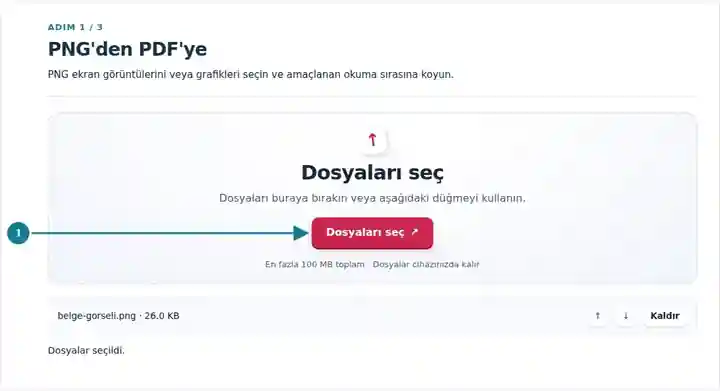
Ekran görüntülerinin oranlarını koruyarak sayfa ölçülerini ve kenar boşluklarını ayarlayın.
Büyütmek için ekran görüntüsünü seçin.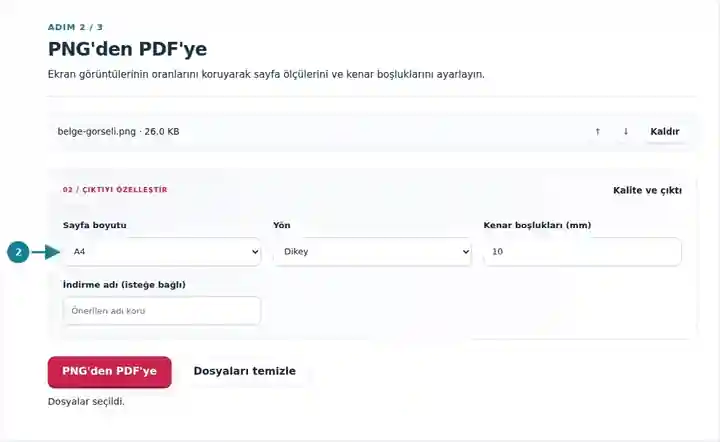
PDF'yi indirin; metin etiketlerini, ince çizgileri ve sayfaya karşı saydamlığı inceleyin.
Büyütmek için ekran görüntüsünü seçin.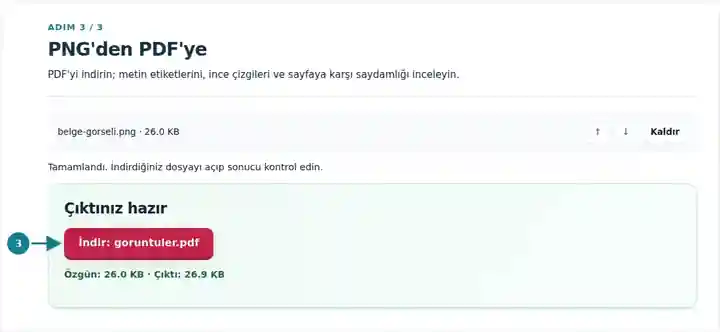
Ekran görüntüleri bu araç takımını hassas veri içermeyen örnek dosyalarla gösterir. Dosyanızın adı, sayfa sayısı ve ayarlar farklı olabilir.
Ekran görüntüsü genellikle küçük etiketler ve keskin kenarlı arayüz öğeleri içerir. PNG, bu pikseller kaydedilirken JPEG bozulmaları eklemekten kaçınır; bu da onu resimli rehber için yararlı başlangıç yapar. Ardından PDF, ekran görüntülerini okuyucuların tasarım uygulaması olmadan açabileceği sıralı belgede toplar. En küçük etiketler için yeterli özgün piksel yakalayın; kayıpsız gömme mevcut ayrıntıyı korur ancak küçük ekran görüntüsünde eksik olan ayrıntıyı oluşturmaz.
Arayüz ekran görüntüsü dizisini sorun giderme ekine dönüştürün. Kaynak ekran görüntülerinden özel hesap bilgilerini kaldırın ve menü etiketlerinin aşırı yakınlaştırma olmadan okunabildiğini doğrulayın.
Dışa aktarılmış blok diyagramlarını veya açıklama eklenmiş devre resimlerini birlikte teslim edin. Grafik seçilen kâğıda sığdırıldıktan sonra ince bağlantı çizgilerini ve etiketleri inceleyin.
Logo çeşitlerini veya arayüz taslaklarını görüntüleme sayfaları olarak paylaşın. Yarı saydam gölgeleri PDF arka planına karşı kontrol edin ve düzeltmeler için düzenlenebilir tasarım dosyasını saklayın.
| Ayar | Ne beklenir? |
|---|---|
| Kabul edilen girdi | PNG |
| İşleme konumu | Tarayıcınız |
| Dosya seçimi | Her işlemde en fazla 20 olmak üzere birden fazla dosya |
| Girdi boyutu | Toplam 100 MB; çözümlenen resimler ve sayfalar için ayrıca piksel sınırları vardır |
Büyük ekran görüntüleri çözümlendiğinde önemli miktarda tarayıcı belleği tüketebilir. Tek gruptaki çok büyük resim sayısını sınırlayın. Ekran görüntüsü özel bilgi içeriyorsa paylaşmadan önce bilgiyi asıl resimden kaldırın veya oluşturulan PDF’yi karartın.
Arayüz ekran görüntüsü için PNG’yi seçmeden önce uygulamayı okunabilir yakınlaştırmada yakalayın. Sonradan daha büyük kâğıt eklemek, çok az pikselle yakalanan metni kurtarmaz. PDF sayfasında yararlı içeriğe daha fazla yer vermek için kaynak resimde gereksiz masaüstü kenarlarını kaldırın. Bağlamı kırpmak yerine eylemi açıklamaya yetecek çevre kontrollerini koruyun.
| Durum | Ne yapılmalı? |
|---|---|
| Resimde aşırı boş alan var | Dönüşümden önce kaynaktaki gereksiz saydam veya beyaz kenarları kırpın ya da PDF kenar boşluklarını azaltın. |
| Küçük ekran görüntüsü kâğıtta net değil | Daha büyük kaynak yakalayın veya daha küçük baskı boyutu kullanın. Çıktı kâğıdını büyütmek ayrıntı iyileştirmesi değildir. |
| PDF, JPEG sürümünden daha büyük | Kayıpsız grafikler daha fazla yer kullanabilir. Net metin ve temiz kenarlar en önemli olduğunda PNG’yi koruyun. |
Saydam bir PNG içindeki beyaz logo, beyaz PDF sayfasında görünmeyebilir. Önce görüntü düzenleyicide beyaz zemin üzerinde kontrol edin. Renkli bir zemin gerekiyorsa kaynak görüntüye bilinçli olarak ekleyin; saydamlık tek başına böyle bir zemin oluşturmaz.
Gömülü PNG, desteklenen alfa kanalını korur. Saydam alanların arkasındaki PDF sayfası normalde beyazdır.
Ekran görüntüsü metni resmin parçasıdır. Dönüşüm tek başına metin katmanı oluşturmaz.
PNG fotoğraflarda büyük dosyalar oluşturabilir. Bir miktar resim ayrıntısı kaybı kabul edilebiliyorsa JPG daha küçük bir kaynak olabilir.
Şunlarla devam edin: JPG’den PDF’ye, PDF Karart, PDF OCR.