Ayrı TIFF Sayfa Görüntüleri
Seçilen her sayfa kendi TIFF dosyasına dönüşür. Araç tek bir çok sayfalı TIFF kapsayıcısı oluşturmaz.

Her PDF sayfasını sıkıştırılmamış TIFF resmi olarak dışa aktarın.
Dosyaları buraya bırakın veya aşağıdaki düğmeyi kullanın.
En fazla 100 MB toplam · Dosyalar cihazınızda kalır
Belgeyi burada görüntüleyin. Eklenen içerik için bu önizleme bir yerleştirme rehberidir; kaydedilen dosyayı kontrol edin.
Seçilen her PDF sayfasını ayrı, sıkıştırılmamış RGB TIFF görüntüsüne dönüştürün. TIFF, piksel boyutları açıkça tanımlanmış raster dosyası isteyen görüntü iş akışları için kullanışlıdır.
Bu çıktı, arşiv faks sıkıştırması veya tek bir çok sayfalı TIFF kapsayıcısı yerine temel sıkıştırılmamış TIFF kullanır. Birden fazla sayfa görüntüsü ZIP içinde paketlenir.
Seçilen her sayfa kendi TIFF dosyasına dönüşür. Araç tek bir çok sayfalı TIFF kapsayıcısı oluşturmaz.
Çıktı sıkıştırılmamış RGB raster verileri kullanır. CCITT faks sıkıştırması veya belirli bir arşiv profili sunduğunu iddia etmez.
Alıcı görüntü iş akışına ve kaynak PDF’de bulunan ayrıntıya uygun bir çözünürlük seçin.
İşinize yarayan bir alt kümeyi dışa aktarın. Birden fazla TIFF görüntüsü, kaynak sıraları anlaşılır kalacak şekilde numaralandırılmış dosyalarla ZIP içinde paketlenir.
Bir görüntü işleme akışı, PDF belgesi yerine açıkça tanımlanmış raster görüntü beklediğinden TIFF isteyebilir. Bu dışa aktarım, inceleme veya düzenleme için ara görüntü olarak uygun, piksel boyutları bilinen işlenmiş bir sayfa sağlar. Ancak yalnızca “TIFF” talebi; tek bir çok sayfalı dosya, siyah beyaz pikseller, sıkıştırma veya renk profili gereksinimlerini gizleyebilir. Yüklemeden önce bu ayrıntıları doğrulayın. Bu aracın ayrı, sıkıştırılmamış RGB görüntüleri yalnızca bu çıktının gereksinimi karşıladığı yerlerde kullanılmalıdır.
RGB TIFF isteyen bir baskı hazırlama iş akışına sayfa görüntüsü sağlayın. Görüntüyü baskıya hazır son materyal olarak değerlendirmeden önce baskı tedarikçisinin çözünürlük ve renk talimatlarını kontrol edin.
Tek tek TIFF dosyalarını açıkça kabul eden bir sistem için ayrı sayfa görüntüleri oluşturun. Biçimi o sistemin alım kurallarıyla karşılaştırın; bu dönüştürme tek başına arşiv uygunluğunu sağlamaz.
Görsel karşılaştırma için bir PDF şekil sayfasını tekrarlanabilir DPI’da işleyin. Özgün PDF’yi saklayın ve sonraki dışa aktarımların tutarlı biçimde karşılaştırılabilmesi için seçilen çözünürlüğü kaydedin.
TIFF resimleri olarak gereken PDF sayfalarını seçin.
Büyütmek için ekran görüntüsünü seçin.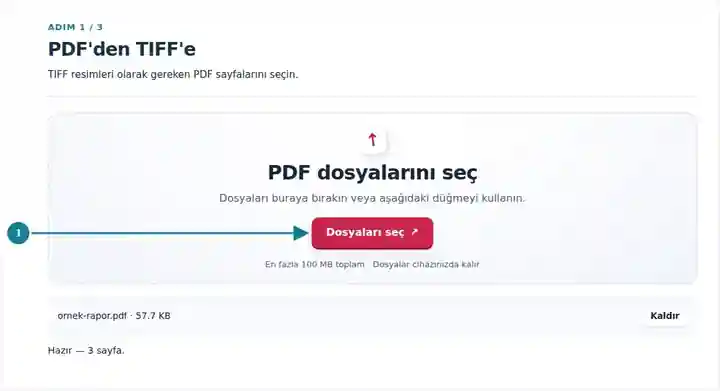
Sayfa aralığını ve oluşturma çözünürlüğünü ayarlayın.
Büyütmek için ekran görüntüsünü seçin.
Ayrı TIFF sayfalarını indirin ve biçim uyumluluğunu doğrulayın.
Büyütmek için ekran görüntüsünü seçin.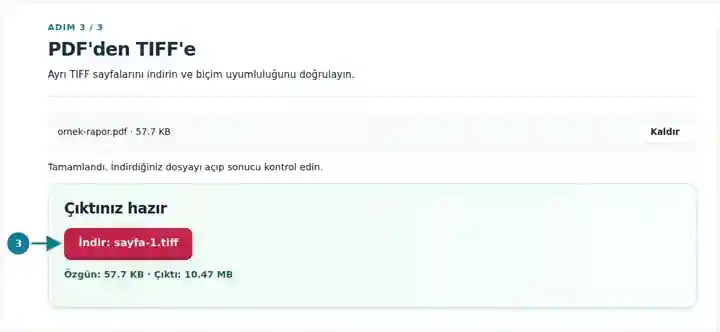
Ekran görüntüleri bu araç takımını hassas veri içermeyen örnek dosyalarla gösterir. Dosyanızın adı, sayfa sayısı ve ayarlar farklı olabilir.
| Ayar | Beklenen sonuç |
|---|---|
| Kabul edilen girdi | |
| İşleme konumu | Tarayıcınız |
| Dosya seçimi | Bir girdi dosyası |
| Girdi boyutu | Toplam 100 MB; çözümlenen görüntüler ve sayfalar için ayrıca piksel sınırları vardır |
| Sayfa seçimi | İşlem başına en fazla 200 seçili sayfa. Sayfalar alanının boş olması, yalnızca PDF 200 sayfa veya daha az içeriyorsa tüm sayfalar anlamına gelir; daha uzun belgelerde ayrı aralıklar kullanın. |
| İşlenen görüntü sınırları | Sayfa başına 36 megapiksel ve seçilen sayfaların tamamında 120 megapiksel. Seçim çok büyükse DPI’ı düşürün veya daha az sayfa seçin. |
.tiff ile biten bir dosya farklı renk derinlikleri, sıkıştırma yöntemleri ve sayfa kapsayıcıları kullanabilir. Faks sıkıştırmalı tek bir iki seviyeli TIFF isteyen içe aktarma kuralı, ayrı sıkıştırılmamış RGB sayfaları kabul etmekten farklıdır. Buradaki çıktı ikinci tür görüntü iş akışına yöneliktir. Alıcı uygulamada tek bir dosyayı test edin, piksel boyutlarını kontrol edin ve biçim gereksinimleri doğrulanırken özgün PDF’yi saklayın.
| Durum | Ne yapmalı? |
|---|---|
| Bir sistem tek bir çok sayfalı TIFF istiyor | Bu dışa aktarıcı sayfa başına bir dosya üretir. Gereken kapsayıcıyı açıkça destekleyen bir iş akışı kullanın. |
| Arşiv çok büyük | Sıkıştırılmamış RGB TIFF büyük olabilir. DPI’ı düşürün veya yalnızca gereken sayfa aralığını dönüştürün. |
| Hedef siyah beyaz CCITT gerektiriyor | Bu araç o kodlamayı üretmez. Dönüştürmeden önce alıcının teknik gereksinimlerini kontrol edin. |
Bir görüntüleme uygulaması için küçük metin ve renkli işaretler içeren tek bir dışa aktarılmış sayfayı test edin. İçe aktarma işleminin tüm sayfayı beklenen yönde gösterdiğini doğrulayın. Hedefin TIFF gereksinimleri henüz doğrulanmadıysa özgün PDF’yi saklayın.
Hayır. Seçilen her PDF sayfası ayrı bir TIFF görüntüsüne dönüşür. Birden fazla çıktı ZIP içinde birlikte paketlenir.
Aralık alanına tek bir sayfa numarası girin. Tek sayfalık seçim doğrudan görüntü indirmesi oluşturur.
Hayır. Bu işlem tüm sayfaları işler. PDF’den Resimleri Ayıkla, desteklenen gömülü raster nesneleri ayrı ayrı kaydeder.
Devam etmek için: PDF’den Resimleri Ayıkla, Resimden PDF’ye, PDF Okuyucu.