個別の TIFF ページ画像
選択した各ページが、それぞれ独立した TIFF になります。複数ページをまとめた単一の TIFF コンテナーは作成しません。

PDFの各ページを非圧縮のTIFF画像に書き出します。
ここにファイルをドロップするか、下のボタンで選択してください。
最大 100 MB 合計 · ファイルは端末内に保持
ここで文書をプレビューできます。追加する内容の位置は目安です。保存した出力を確認してください。
選択した PDF の各ページを、非圧縮の RGB TIFF 画像として個別に描画します。TIFF は、明確なピクセル寸法を持つラスター画像を要求する処理で役立ちます。
この出力は、保存用のファクス圧縮や複数ページをまとめた単一の TIFF コンテナーではなく、基本仕様の非圧縮 TIFF を使用します。複数のページ画像は ZIP にまとめられます。
選択した各ページが、それぞれ独立した TIFF になります。複数ページをまとめた単一の TIFF コンテナーは作成しません。
出力は非圧縮の RGB ラスターデータを使用します。CCITT ファクス圧縮や特定の保存用プロファイルに対応すると主張するものではありません。
受け取り側の画像処理と、元の PDF に存在する細部に合う解像度を選びます。
必要な部分だけを書き出します。複数の TIFF 画像は番号付きで ZIP にまとめられ、元の順序が明確に保たれます。
画像処理では、PDF 文書ではなく、明確なラスター画像を必要とするために TIFF を要求する場合があります。この書き出しは、ピクセル寸法がわかる描画済みページを提供し、確認や編集用の中間画像として適しています。ただし、「TIFF」という要求だけでは、単一の複数ページファイル、白黒のピクセル、圧縮方式、カラープロファイルなどの条件が見えない場合があります。アップロード前に詳細を確認してください。このツールの個別の非圧縮 RGB 画像は、その出力が要件に一致する場合にだけ使用します。
RGB TIFF を要求する印刷準備の工程にページ画像を提供します。完成した印刷用素材として扱う前に、印刷業者の解像度と色の指示を確認してください。
個別の TIFF ファイルを明示的に受け付けるシステム向けに、ページ画像を個別に作成します。そのシステムの取り込み規則と形式を照合してください。この変換だけで保存規格への適合が確認されるわけではありません。
視覚的に比較するために、再現可能な DPI で PDF の図のページを描画します。元の PDF を保管し、後の書き出しと一貫して比較できるよう選択した解像度を記録してください。
TIFF画像として必要なPDFのページを選びます。
スクリーンショットを選択すると拡大できます。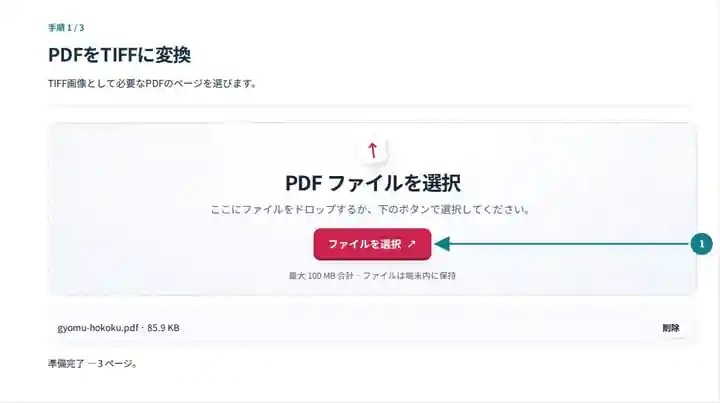
ページ範囲と描画の解像度を設定します。
スクリーンショットを選択すると拡大できます。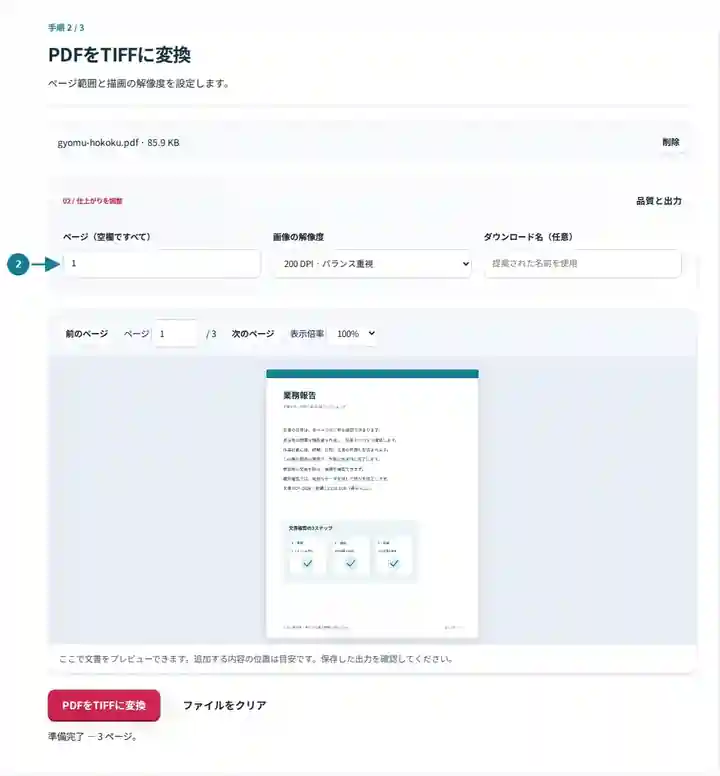
個別のTIFFページをダウンロードし、形式の互換性を確認します。
スクリーンショットを選択すると拡大できます。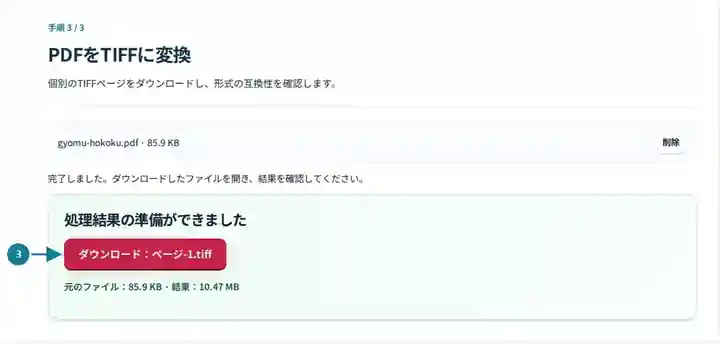
スクリーンショットは、機密情報を含まないサンプルファイルでこのツールキットを操作したものです。実際のファイル名、ページ数、設定は異なる場合があります。
| 設定 | 想定される動作 |
|---|---|
| 対応する入力 | |
| 処理場所 | お使いのブラウザー |
| ファイル選択 | 入力ファイル 1 個 |
| 入力サイズ | 合計 100 MB。展開した画像とページにはピクセル数の上限もあります |
| ページの選択 | 1 回の処理で最大 200 ページを選択できます。「ページ」の空欄が全ページを意味するのは、PDF が 200 ページ以下の場合だけです。より長い文書には範囲を分けて使用してください。 |
| 描画画像の上限 | 1 ページあたり 36 メガピクセル、選択ページ全体で 120 メガピクセル。選択範囲が大きすぎる場合は、DPI を下げるかページ数を減らしてください。 |
拡張子が .tiff のファイルでも、色深度、圧縮方式、ページのまとめ方は異なります。ファクス圧縮された単一の二値 TIFF を求める取り込み規則は、個別の非圧縮 RGB ページを受け付ける規則とは違います。ここの出力は後者の画像処理に対応します。受け取り側のアプリケーションで 1 ファイルを試し、ピクセル寸法を確認して、形式の要件を確認している間は元の PDF を保管してください。
| 状況 | 対処方法 |
|---|---|
| システムが単一の複数ページ TIFF を要求する | この書き出し機能はページごとに 1 ファイルを作成します。必要なコンテナーに明示的に対応する処理を使用してください。 |
| アーカイブが大きすぎる | 非圧縮の RGB TIFF は大きくなることがあります。DPI を下げるか、必要なページ範囲だけを変換してください。 |
| 使用先で白黒の CCITT が必要 | このツールはそのエンコードを生成しません。変換前に受け取り側の仕様を確認してください。 |
画像処理アプリケーション向けには、小さな文字と色付きの印を含む 1 ページを書き出して試します。取り込み後に、ページ全体が想定した向きで表示されることを確認してください。使用先の TIFF 要件が未確認の場合は、元の PDF を保管します。
いいえ。選択した PDF の各ページは、別々の TIFF 画像になります。複数の出力は ZIP にまとめられます。
範囲欄にページ番号を 1 つ入力します。1 ページだけの選択では、画像を直接ダウンロードできます。
いいえ。この操作はページ全体を描画します。「PDFから画像を抽出」は、対応する埋め込みラスター画像を個別に保存します。
次のツールもご利用ください:PDFから画像を抽出、画像をPDFに変換、PDFリーダー。