Fixe a aparência dos campos preenchidos
Transforme os valores e as aparências de campos compatíveis de formulário em conteúdo de página. Preencha o formulário primeiro para que a saída contenha as respostas que você pretende preservar.

Transforme a aparência de campos compatíveis de formulário em conteúdo fixo da página.
Arraste seus arquivos para cá ou use o botão abaixo.
Até 100 MB no total · Os arquivos permanecem no seu dispositivo
Confira a prévia do documento aqui. Ao adicionar conteúdo, use-a como referência para posicioná-lo e confira o arquivo salvo.
Transforme a aparência de campos interativos compatíveis de formulário em conteúdo fixo de página do PDF. Um formulário achatado pode ser mais fácil de compartilhar quando os destinatários usam leitores que não tratam de forma consistente os valores salvos dos campos. A saída preserva os valores renderizados enquanto remove os controles interativos desses campos.
Aqui, o achatamento se refere a formulários PDF. Não é uma operação geral que combina todas as anotações, camadas e objetos incorporados. Preencha o formulário primeiro, inspecione os valores e depois achate uma cópia concluída quando não for necessário editar os campos novamente.
Transforme os valores e as aparências de campos compatíveis de formulário em conteúdo de página. Preencha o formulário primeiro para que a saída contenha as respostas que você pretende preservar.
A cópia achatada deixa de disponibilizar esses campos interativos para o preenchimento normal do formulário. Guarde a origem preenchível quando as respostas puderem precisar de correção.
Essa operação específica para formulários coloca as aparências dos campos nas páginas existentes. Ela é diferente de rasterizar o documento inteiro em páginas compostas apenas por imagens.
Formulários XFA dinâmicos e PDFs sem campos interativos produzem uma mensagem. A ferramenta não afirma achatar todas as anotações, camadas ou anexos.
Escolha um formulário PDF preenchido e examine suas respostas e caixas de seleção salvas.
Selecione a captura de tela para ampliá-la.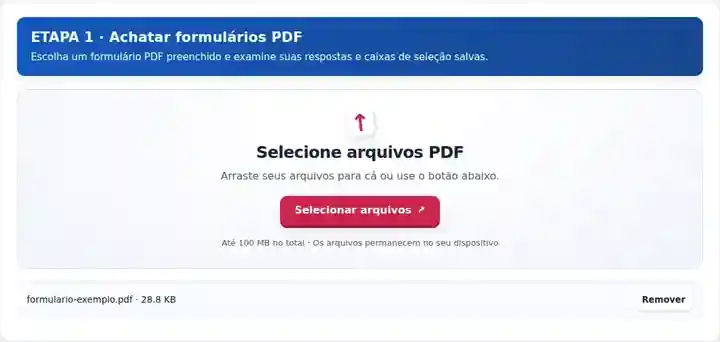
Execute Achatar formulários PDF depois de confirmar que os valores são definitivos.
Selecione a captura de tela para ampliá-la.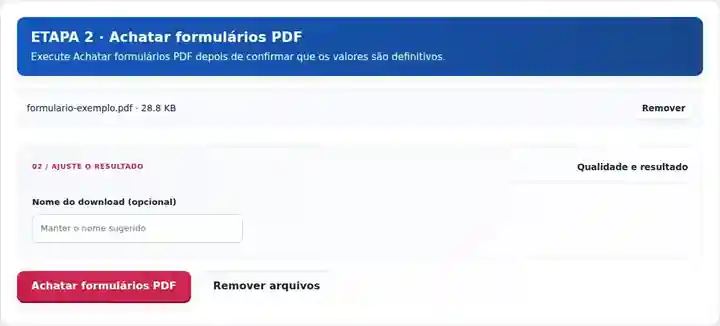
Abra a cópia fixa e compare a aparência dos campos com o original editável.
Selecione a captura de tela para ampliá-la.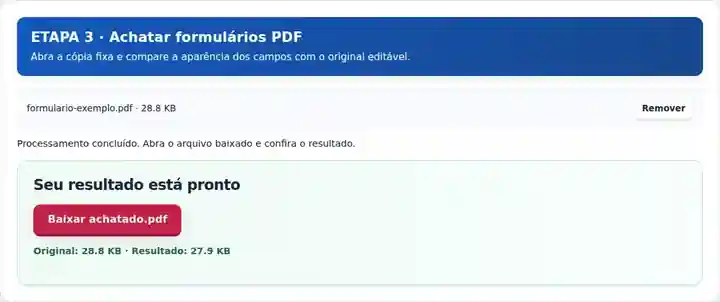
As capturas de tela mostram estas ferramentas com arquivos de exemplo sem dados sensíveis. O nome do seu arquivo, o número de páginas e as configurações podem ser diferentes.
| Configuração | O que esperar |
|---|---|
| Formato de entrada aceito | |
| Local de processamento | Seu navegador |
| Seleção de arquivos | Um PDF |
| Tamanho de entrada | 100 MB no total; imagens e páginas decodificadas também têm limites de pixels |
| Extensão do documento | Até 500 páginas de entrada. |
Formulários XFA são rejeitados. Um PDF sem campos interativos não precisa desse processo de achatamento de formulário e retorna uma mensagem clara. Guarde o original editável se puderem ser necessárias correções.
Um formulário pode armazenar respostas que outro leitor exibe de forma inconsistente. Uma cópia fixa pode facilitar a distribuição da aparência desses campos preenchidos e evitar alterações comuns por meio dos controles interativos. Isso é útil depois que as respostas foram conferidas e o preenchimento adicional de campos deixa de fazer parte do processo.
Um formulário fixo ainda pode ser alterado com um editor comum de PDF. O achatamento não elimina anexos nem informações ocultas. Guarde o original editável para correções e confira respostas longas que ultrapassem a área visível do campo e exijam rolagem.
Um coordenador pode criar uma cópia fixa de um formulário de opinião preenchido, sem dados sensíveis, para um apêndice de relatório. Confira respostas com várias linhas antes de achatar para que uma resposta longa não seja representada apenas pelo início visível de um campo com rolagem.
Um administrador pode distribuir um formulário de prática preenchido cujas respostas devem aparecer de forma consistente durante uma revisão em sala de aula. Guarde a versão preenchível como modelo didático em vez de esperar editar a cópia achatada depois.
Uma equipe de suporte pode arquivar uma lista rotineira de verificação de entrega, já conferida, como cópia fixa de trabalho. Compare caixas de seleção, opções selecionadas e texto com o original editável; o achatamento não substitui os registros nem o processo de aprovação da equipe.
| Situação | O que fazer |
|---|---|
| O documento não tem campos interativos | Pode não haver nada para esta ferramenta achatar. Um formulário digitalizado já é conteúdo gráfico de página. |
| Um campo parece diferente depois de salvar | Sua aparência pode depender de fontes ou do comportamento do visualizador. Revise o resultado em outro leitor de PDF. |
| Você precisa remover conteúdo oculto | Achatar campos não é remoção de dados nem um processo completo de higienização do documento. |
Para um formulário de opinião preenchido, inspecione cada caixa de seleção e resposta longa antes de achatar. Uma resposta com rolagem pode conter mais texto do que o campo visível mostra. Crie a cópia fixa, reabra-a em outro leitor e compare todas as respostas com o original editável. Guarde o original para correções; mudanças no texto fixo exigem outra etapa de edição.
Os campos compatíveis se tornam conteúdo fixo. Volte ao formulário interativo original para alterar seus valores.
Esta ferramenta achata campos de formulário compatíveis. Ela não afirma achatar todos os tipos de anotação de PDF.
Preencha e verifique o formulário primeiro. Siga o processo do destinatário, especialmente se for necessária assinatura baseada em certificado.
Não. A operação fixa a aparência dos campos de formulário compatíveis; ela não é uma higienização completa do documento. Conteúdo sem relação com o formulário pode permanecer. Use o processo de revisão exigido pelo destinatário para anexos ou informações ocultas.
Não necessariamente. O achatamento usa a aparência do campo na página, que pode mostrar apenas parte de um valor longo armazenado. Expanda ou corrija de outra forma o campo de origem em um editor adequado antes de criar a cópia fixa e depois compare a resposta inteira.
Continue com Preencher formulários PDF, Assinar PDF, Leitor de PDF. Para um arquivo que exige especificamente PDF/A, use separadamente o PDF para PDF/A. O achatamento sozinho não estabelece conformidade.