Archivos HTML y HTM locales
Selecciona un archivo guardado en tu dispositivo. Esta operación no recupera una página web desde una URL.

Representa texto HTML local como imágenes de página PDF; se eliminan scripts, estilos y todas las imágenes.
Arrastra aquí tus archivos o usa el botón de abajo.
Hasta 100 MB en total · Los archivos permanecen en tu dispositivo
Revisa aquí la vista previa del documento. Si añades contenido, úsala como guía para colocarlo y comprueba el archivo guardado.
Renderiza un archivo HTML local en páginas PDF con un conjunto saneado de elementos de contenido comunes. Puedes incluir encabezados, párrafos, listas y tablas sin enviar el archivo seleccionado a una API de conversión externa.
Se eliminan todos los elementos de imagen, incluidas las imágenes remotas, locales e incrustadas. También se eliminan scripts, enlaces, atributos y estilos del origen. El convertidor usa un diseño sencillo y exporta imágenes de páginas; no captura un sitio web completo en funcionamiento.
Selecciona un archivo guardado en tu dispositivo. Esta operación no recupera una página web desde una URL.
Renderiza encabezados, párrafos, listas, tablas y código compatibles en un documento sencillo, independiente del estilo original del sitio.
Elimina los scripts, los atributos de origen y los recursos remotos antes de crear el PDF. No se ejecuta el comportamiento interactivo de la página.
Exporta el contenido renderizado como páginas de imagen en un documento A4 vertical. Es una copia de lectura, no una captura de un sitio web en funcionamiento.
Selecciona el archivo HTML o HTM guardado que contenga el texto necesario.
Selecciona la captura para ampliarla.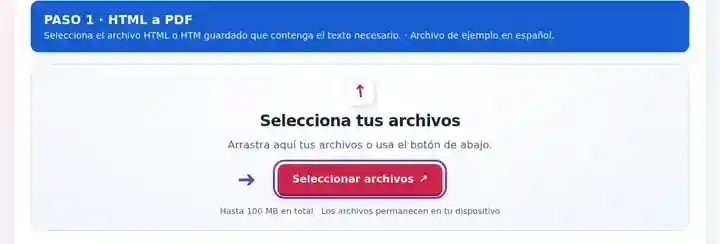
Revisa el aviso de representación básica: se eliminan scripts, estilos propios y todas las imágenes. Puedes indicar un nombre de descarga.
Selecciona la captura para ampliarla.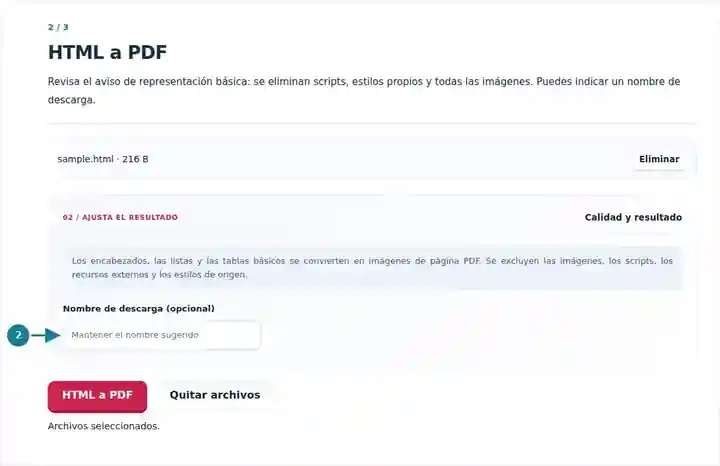
Descarga el PDF y compara el contenido compatible y los saltos de página con el archivo local de origen.
Selecciona la captura para ampliarla.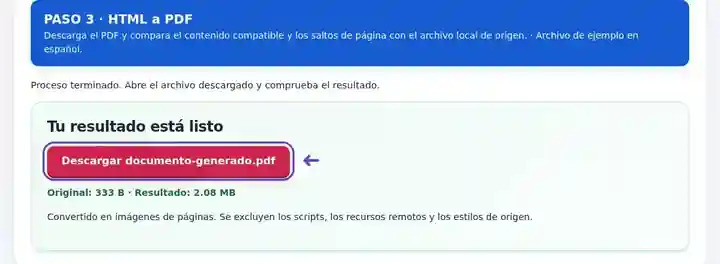
Las capturas muestran estas herramientas con archivos de ejemplo sin datos sensibles. El nombre de tu archivo, el número de páginas y los ajustes pueden ser diferentes.
Un aviso guardado o un informe HTML sencillo puede necesitar distribuirse como adjunto paginado. Esta herramienta se centra en el contenido escrito compatible y elimina estilos e interacciones que pueden hacer que una página exportada dependa de su entorno original. Utilízala cuando las palabras y la estructura básica importen más que el aspecto del sitio. Si la identidad visual, los enlaces clicables, un diseño complejo o la maquetación exacta de impresión son esenciales, utiliza una exportación de impresión adecuada desde la página original.
Crea una copia para revisar la redacción de un aviso sencillo guardado. Confirma que el archivo local contenga el aviso completo y no dependa de un script que cargue después el texto ausente.
Distribuye una hoja de lectura basada en texto y guardada localmente, con encabezados y listas. Revisa las filas de las tablas y proporciona las imágenes necesarias mediante un proceso separado adecuado para ese contenido.
Convierte un informe HTML básico generado para un destinatario que necesita un adjunto. Comprueba que las gráficas o los elementos con estilo tengan una alternativa textual legible, ya que se eliminan los estilos del sitio y los recursos remotos.
| Ajuste | Qué esperar |
|---|---|
| Formatos de entrada | HTML, HTM |
| Lugar de procesamiento | Tu navegador |
| Selección de archivos | Un archivo de entrada |
| Tamaño de entrada | Hasta 500 KB de texto de origen; el contenido renderizado no debe superar los 25.000 píxeles de altura |
Un HTML guardado puede contener poco código que se expanda en una tabla larga. Acorta o divide ese contenido si alcanza el límite de altura renderizada y revisa después la unión entre las partes convertidas.
Abre el HTML guardado sin depender de su sitio original y compáralo con el aviso que quieres distribuir. Algunas exportaciones contienen solo la estructura de una página mientras un script recupera el texto real. Como esta herramienta no ejecuta ese script, el PDF puede quedar vacío o incompleto. Obtén una exportación de texto autónoma antes de convertir, en lugar de suponer que guardar el título de la página demuestra que también se guardó su contenido.
Compara el PDF generado con el archivo guardado, no solo con el sitio web activo. Revisa las listas numeradas, los encabezados de tabla y el último párrafo. Si las referencias clicables, la identidad visual o la maquetación precisa de impresión son esenciales, utiliza la exportación de impresión admitida por el sitio original y revísala por separado; el renderizador sencillo de esta herramienta elimina esos atributos de origen.
| Situación | Qué hacer |
|---|---|
| La página se ve diferente del sitio web | Esta herramienta renderiza deliberadamente el contenido compatible sin el CSS ni los scripts del sitio. |
| Las imágenes no aparecen | Se excluyen todos los elementos de imagen, sea cual sea su origen. Los archivos locales y las imágenes incrustadas como datos no son una excepción. Usa una aplicación de origen que incluya las imágenes necesarias al exportar el PDF. |
| El contenido se corta cerca de un salto de página | Simplifica las tablas o secciones largas y revisa después el límite de página en el resultado. |
Para un aviso de texto archivado, exporta un HTML local y confirma que incluya toda la redacción necesaria sin depender de contenido generado por scripts. Tras convertirlo, revisa los encabezados, las listas y los finales de las tablas. Un PDF bien preparado no debe depender de interacciones disponibles únicamente en la página web original.
Esta herramienta acepta un archivo HTML local guardado. No recupera direcciones web arbitrarias ni reproduce su diseño completo.
Se elimina el estilo de origen. El renderizador utiliza un aspecto local sencillo; prepara una exportación de impresión aparte si necesitas conservar el diseño original del sitio.
Este renderizador HTML produce imágenes de página. La selección de texto del navegador en el HTML original no se traslada al PDF generado.
Continúa con PDF a HTML, Imágenes a PDF, Lector de PDF.