Una imagen de página por diapositiva
Cada página PDF seleccionada se convierte en una imagen PNG dentro de una diapositiva; no se recrean los cuadros de texto ni los gráficos originales.

Crea una diapositiva de PowerPoint con una imagen por cada página PDF.
Arrastra aquí tus archivos o usa el botón de abajo.
Hasta 100 MB en total · Los archivos permanecen en tu dispositivo
Revisa aquí la vista previa del documento. Si añades contenido, úsala como guía para colocarlo y comprueba el archivo guardado.
Crea una presentación compatible con PowerPoint con una página PDF representada como imagen en cada diapositiva. Resulta útil para proyectar un PDF o incorporar páginas con aspecto fijo a una presentación.
Cada diapositiva contiene una imagen de su página de origen. El texto y los diagramas no son objetos originales editables de diapositiva. La primera página seleccionada define las proporciones; las demás se ajustan y centran sin deformarse.
Cada página PDF seleccionada se convierte en una imagen PNG dentro de una diapositiva; no se recrean los cuadros de texto ni los gráficos originales.
Usa los números de página para presentar un conjunto breve de diagramas en lugar de copiar todas las páginas de un informe.
Selecciona los ppp según las necesidades de visualización y la capacidad del dispositivo. Una mayor resolución también aumenta el tamaño de la descarga.
La primera página seleccionada define el tamaño de la diapositiva. Las demás se centran y ajustan dentro de ella sin deformarse.
Un PDF puede contener páginas visuales terminadas que necesitas mostrar durante una presentación. Convertirlas a PPTX permite recorrerlas con la misma navegación que el resto de las diapositivas de una reunión. Resulta útil cuando la página debe conservar su aspecto mientras el presentador añade diapositivas o notas separadas. Un informe vertical puede generar diapositivas altas o márgenes grandes, así que comprueba la primera página seleccionada y el resultado proyectado. Usa la presentación original cuando necesites editar cuadros de texto, gráficos o animaciones.
Presentan páginas seleccionadas de un cuaderno aprobado e intercalan diapositivas para el debate. Comprueban la pantalla de la sala para asegurarse de que el texto más pequeño del PDF sea legible.
Preparan páginas de material formativo habitual y no sensible para una presentación informativa. Verifican el orden y utilizan fuentes aprobadas para el público de la sesión.
Incorporan láminas de diseño aprobadas a una presentación de revisión. Comprueban los distintos tamaños de página y las etiquetas de los diagramas; la diapositiva convertida es una referencia visual, no un dibujo editable.
Selecciona las páginas PDF que quieras presentar.
Selecciona la captura para ampliarla.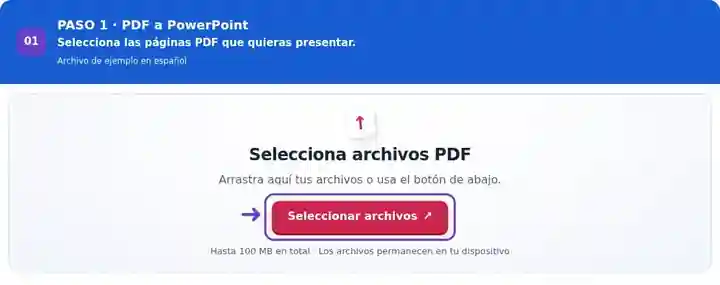
Configura el intervalo de páginas y la resolución de las imágenes de diapositiva.
Selecciona la captura para ampliarla.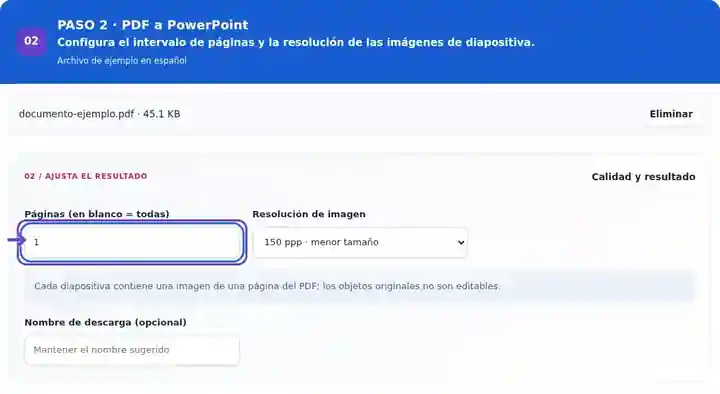
Descarga el PPTX y comprueba cada diapositiva en la vista de presentación.
Selecciona la captura para ampliarla.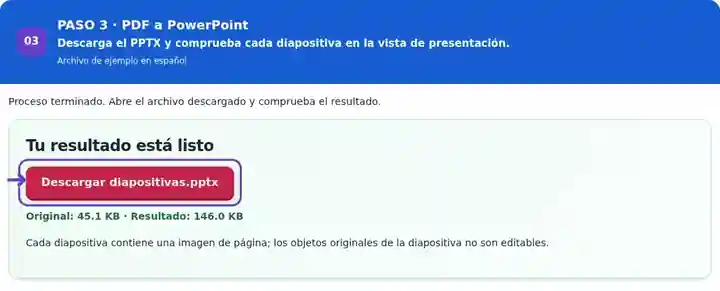
Las capturas muestran estas herramientas con archivos de ejemplo sin datos sensibles. El nombre de tu archivo, el número de páginas y los ajustes pueden ser diferentes.
| Ajuste | Qué puedes esperar |
|---|---|
| Formato de entrada | |
| Lugar de procesamiento | Tu navegador |
| Selección de archivos | Un archivo de entrada |
| Tamaño de entrada | 100 MB en total; las imágenes y páginas decodificadas también tienen límites de píxeles |
| Selección de páginas | Hasta 200 páginas seleccionadas por tarea. Dejar Páginas en blanco incluye todas las páginas solo si el PDF tiene 200 páginas o menos; usa intervalos separados para documentos más largos. |
| Límites de imágenes generadas | 36 megapíxeles por página y 120 megapíxeles en el conjunto de páginas seleccionadas. Reduce los ppp o selecciona menos páginas si el conjunto es demasiado grande. |
La presentación utiliza un único tamaño de diapositiva basado en la primera página PDF seleccionada. Una página posterior con otras proporciones se ajusta dentro de ese tamaño, lo que puede dejar espacios vacíos alrededor de la imagen. Por ello, cambiar el orden de las páginas originales puede modificar el lienzo de la presentación. En un informe que combine notas verticales y planos anchos, considera crear presentaciones separadas con formas de página uniformes. Comprueba la vista de proyección, no solo una miniatura, antes de decidir que el texto pequeño sea adecuado para el público.
| Situación | Qué hacer |
|---|---|
| No puedes editar una palabra de la diapositiva | La página es una única imagen. Usa la presentación original para editar objetos individuales. |
| Una página horizontal tiene bordes | La primera página seleccionada puede tener otra forma. Cuando sea posible, convierte juntas las páginas con las mismas dimensiones. |
| El PPTX es demasiado grande | Selecciona menos páginas o reduce los ppp. Las imágenes de página sin pérdida priorizan la calidad de los bordes frente al tamaño del archivo. |
Para convertir un PDF con diapositivas, selecciona las diapositivas reales en lugar de una portada introductoria con dimensiones distintas. Después de convertir, abre la presentación en la aplicación de destino e inicia el modo de presentación. Comprueba el texto más pequeño desde una distancia realista, en lugar de revisar únicamente las miniaturas.
Las páginas exportadas son imágenes. Añade objetos nuevos de PowerPoint sobre ellas o reconstruye el contenido si necesitas editarlo por completo.
Sí. Se ajustan a las proporciones de la diapositiva definida por la primera página seleccionada, por lo que algunas pueden mostrar márgenes adicionales.
Abre el PPTX en un editor de presentaciones e inserta nuevos cuadros de texto o formas. Estos elementos permanecen separados de la imagen de página PDF subyacente.
Continúa con PowerPoint a PDF, Cambiar tamaño de PDF, Organizar PDF.