番号の開始位置を指定
最初に選択されたページの「開始番号」を設定します。その後の対象ページは、実際の位置が連続していなくても、1ずつ番号が進みます。

開始番号、位置、ページ範囲を指定してページ番号を追加します。
ここにファイルをドロップするか、下のボタンで選択してください。
最大 100 MB 合計 · ファイルは端末内に保持
ここで文書をプレビューできます。追加する内容の位置は目安です。保存した出力を確認してください。
選択したPDFページに、新しい連続した番号を見える形で配置します。結合した資料一式を参照しやすくし、番号のないスキャンにも一貫した順番を付けられます。開始番号、文字サイズ、ページの上端または下端にある6つの位置のうち1つを選べます。
開始番号は、最初に選択されたページに適用されます。その後に選択されたページでは、実際の位置が連続していなくても1ずつ増えます。既存の印刷された番号はページに残ります。このツールは以前の番号を見つけて消すのではなく、新しいレイヤーを追加します。
最初に選択されたページの「開始番号」を設定します。その後の対象ページは、実際の位置が連続していなくても、1ずつ番号が進みます。
番号が必要なページだけを選び、必要に応じて表紙や挿入ページは番号なしにします。
上端または下端の、左、中央、右に番号を配置できます。既存の脚注、ロゴ、その他のページ要素を避けられる位置を選んでください。
余白に合うよう、番号のサイズをポイント単位で設定します。番号は見えるページ文字として追加されます。既存の番号を置き換えたり、リーダーのページラベルを変更したりはしません。
PDF とページ範囲を選びます。番号を配置する前に、選んだページが回転 0° で正しく上向きになっていることを確認してください。
スクリーンショットを選択すると拡大できます。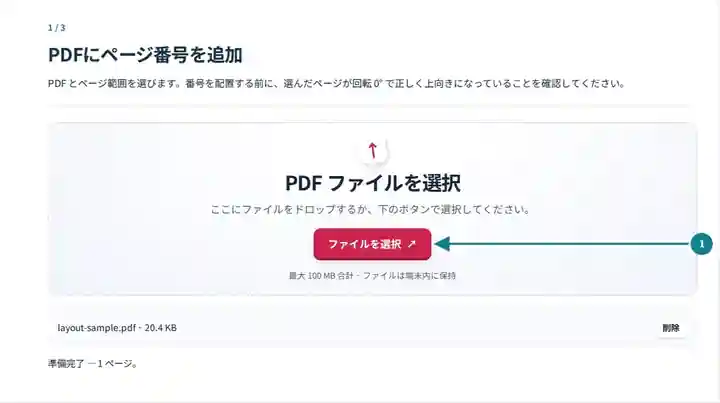
操作欄で「開始番号」「位置」「ページ番号の文字サイズ (pt)」を設定します。
スクリーンショットを選択すると拡大できます。
番号を付けたPDFをダウンロードし、番号の順序とフッターへの重なりを確認します。
スクリーンショットを選択すると拡大できます。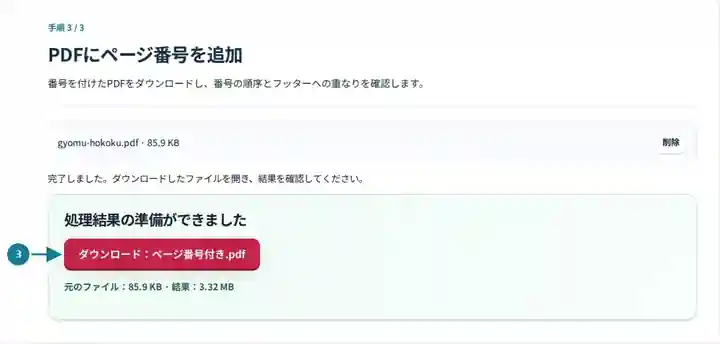
スクリーンショットは、機密情報を含まないサンプルファイルでこのツールキットを操作したものです。実際のファイル名、ページ数、設定は異なる場合があります。
| 設定 | 確認する内容 |
|---|---|
| 対応する入力 | |
| 処理場所 | お使いのブラウザー |
| ファイルの選択 | PDFを1つ |
| 入力サイズ | 合計100 MB。デコードした画像やページにはピクセル数の制限もあります |
| 文書の長さ | 入力は最大500ページです。小さな範囲を選択しても、この元文書の制限は回避できません。 |
配置には表示されるトリミング範囲を使い、ページの回転が 0° である必要があります。「PDFを回転」が変更するのは表示用のメタデータだけです。正しく縦向きに見えていたページが 0° にすると横倒しになる場合は、元のアプリや適切な編集アプリでページ内容自体の向きを正し、新しい PDF を書き出してください。そのコピーを開いて確認してから番号を配置します。余白を選び、幅の狭いページでは文字を小さくしてください。
番号のないスキャンや結合した資料について話し合うとき、共通のページ参照があると便利です。目に見える番号があれば、どの元添付資料にあった内容かを説明せずに、同じ箇所を示せます。後の移動で新しい番号が順不同にならないよう、結合や整理を終えた順序に対して番号を付けてください。
範囲を入力する前に、表紙を数えるかどうか決めてください。選択したページ全体に同じ位置を使うため、ヘッダーやフッターが異なるレイアウトをすべて確認しましょう。番号の追加は、既存の目次を書き換えたり、ローマ数字を生成したりはしません。元の印刷された番号がある場合、参照が曖昧にならないよう、2組目の番号には明確な目的が必要です。
書記は、まとめた会議資料に番号を付け、参加者が添付資料を説明する代わりに「8ページ」と言えるようにできます。資料の順序が決まってから番号を適用し、各対象ページの選択した余白に十分な空きがあるか確認してください。
教師は、表紙を除いた、番号のない練習プリント一式に番号を付けられます。特に両方がプリントの下の方にある場合は、問題番号とページ番号を区別できるようにしてください。
チームは、結合した作業文書に、レビュー用の連続した参照番号を追加できます。元の図面識別番号を保持し、どの参照方式を使うか説明してください。新しいページ番号は、図面の改訂番号や図面番号の代わりにはなりません。
| 状況 | 対処方法 |
|---|---|
| 番号がフッターに重なる | 上端・下端の別の位置を選ぶか、文字サイズを小さくしてください。 |
| 本文の最初のページを1にしたい | 本文のページ範囲を選び、開始番号を1にしてください。 |
| 番号が実際のページを飛ばしている | 番号は、選択したページの間だけで増加します。全ページを対象にしたい場合は、範囲を見直してください。 |
表紙に番号を付けない12ページの資料なら、2-12を選び、開始番号を1に設定します。本文の最終ページには11と表示されるはずです。本文の最初と最後、横向きのページ、フッターが詰まったページを確認してください。選んだ位置を既存の番号が使っている場合は、それを覆わず、別の位置を選ぶか元ファイルを修正してください。
はい。2ページ目から始まる範囲を選び、希望の開始番号を設定してください。
このツールは番号を追加します。すでにページ内容に含まれる番号を置き換えるには、元ファイルを編集するか、該当箇所を慎重に作り直す必要があります。
追加するのは、ページ上に見える番号です。リーダー内部のページラベルは再定義しません。
続いて使えるツール:PDFを結合、PDFのページを整理、PDFを回転。