Elimina páginas sueltas o intervalos
Introduce posiciones como 2, 5-7 en Páginas que eliminar. Todos los números se refieren al documento original antes de comenzar la operación.

Elimina las páginas seleccionadas y conserva el orden de las restantes.
Arrastra aquí tus archivos o usa el botón de abajo.
Hasta 100 MB en total · Los archivos permanecen en tu dispositivo
Revisa aquí la vista previa del documento. Si añades contenido, úsala como guía para colocarlo y comprueba el archivo guardado.
Quita las páginas que no necesites y guarda las restantes en su orden actual. Puedes eliminar escaneos duplicados, una última hoja en blanco o material privado de apoyo de un documento que vas a compartir.
La selección indica las páginas que se eliminarán, no las que se conservarán. No se admite una selección vacía, para evitar una descarga aparentemente correcta sin ningún cambio solicitado. Tampoco se permite eliminar todas las páginas, porque el resultado debe seguir siendo un documento utilizable.
Introduce posiciones como 2, 5-7 en Páginas que eliminar. Todos los números se refieren al documento original antes de comenzar la operación.
Utiliza las miniaturas para marcar las páginas que quieras quitar. Abre cada página dudosa en la vista previa ampliada antes de considerar en blanco un escaneo tenue.
Las páginas no seleccionadas mantienen su orden original. Eliminar un duplicado no mueve automáticamente un anexo ni cambia los números impresos de las páginas restantes.
Descarga las páginas restantes como un PDF nuevo. Se rechazan tanto un intervalo de eliminación vacío como una selección que elimine todo el documento.
Abre el PDF y revisa las páginas que parecen vacías o duplicadas.
Selecciona la captura para ampliarla.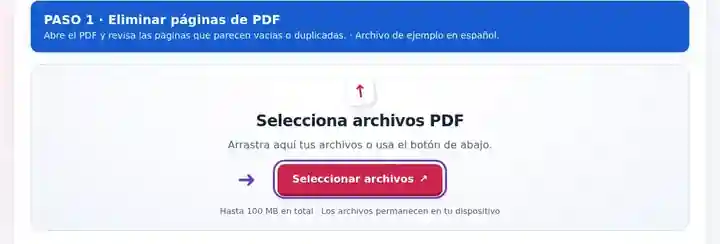
Marca las miniaturas que no quieras conservar o escribe sus posiciones de origen en Páginas que eliminar.
Selecciona la captura para ampliarla.
Descarga las páginas restantes y comprueba las transiciones alrededor de cada eliminación.
Selecciona la captura para ampliarla.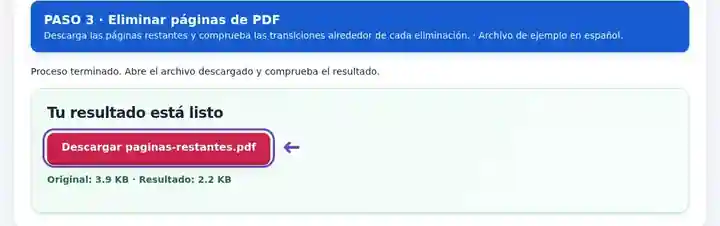
Las capturas muestran estas herramientas con archivos de ejemplo sin datos sensibles. El nombre de tu archivo, el número de páginas y los ajustes pueden ser diferentes.
| Ajuste | Qué puedes esperar |
|---|---|
| Formato admitido | |
| Lugar de procesamiento | Tu navegador |
| Selección de archivos | Un PDF |
| Tamaño de entrada | 100 MB en total; las imágenes y páginas decodificadas también tienen límites de píxeles |
| Extensión del documento | Hasta 500 páginas de entrada. Seleccionar un intervalo pequeño no permite superar este límite del documento de origen. |
Eliminar páginas puede romper referencias a anexos, adjuntos o condiciones de otras partes del documento. También cambia el contenido de un documento firmado. Para quitar información confidencial de una página que vas a conservar, utiliza una eliminación real de ese contenido, en vez de borrar otra página o cubrir el texto con una anotación.
Eliminar páginas resulta útil cuando un error de escaneo o montaje añade material a un archivo que, por lo demás, está completo. Quitar un reverso en blanco o una hoja duplicada facilita la lectura y evita que el destinatario interprete la información repetida como un elemento distinto.
Un solicitante puede quitar una hoja en blanco incluida por error antes de subir un escaneo. Consulta primero las instrucciones: una página aparentemente innecesaria puede ser una declaración obligatoria, aunque tenga muy poco texto.
Un archivero puede eliminar capturas duplicadas de una copia de trabajo y conservar el archivo original de adquisición. Compara ambas caras de la hoja con una ampliación suficiente antes de asumir que la segunda imagen está vacía o repetida.
Un coordinador puede quitar una página de horarios obsoleta de un programa provisional antes de insertar la sustitución con otra herramienta. Identifica claramente la versión vigente y revisa la transición entre las páginas situadas a ambos lados de la eliminación.
| Situación | Qué hacer |
|---|---|
| La herramienta pide conservar al menos una página | El PDF resultante debe contener una página. Selecciona menos páginas para eliminarlas. |
| Una página aparentemente vacía tiene marcas tenues | Amplíala antes de eliminarla. El texto que se transparenta, las anotaciones o una firma pueden pasar inadvertidos. |
| Solo necesitas conservar unas pocas páginas | Extraer páginas de PDF suele ser más rápido que enumerar todas las páginas que quieres eliminar. |
En un escaneo de diez páginas con duplicados en las posiciones 4 y 5, introduce 4-5 en Páginas que eliminar. El documento nuevo debe tener ocho páginas. Revisa la transición entre las páginas originales 3 y 6 y compara las páginas eliminadas con sus supuestos duplicados antes de considerar definitiva la copia depurada.
Sí. Selecciona su número de página física. Comprueba que esté realmente vacía y no contenga un campo de firma obligatorio.
Conserva el archivo original. Esta herramienta ofrece una descarga nueva y no guarda un historial para deshacer cambios en el resultado descargado.
No. Los números impresos de las páginas restantes no cambian. Añade una numeración nueva por separado si la necesitas.
Continúa con Extraer páginas de PDF, Organizar PDF, Ocultar información en PDF.