Adicione textos curtos
Digite uma referência, uma data ou uma nota e escolha Tamanho do texto em pontos. O editor adiciona conteúdo novo à página fixa; ele não reescreve os parágrafos existentes.

Adicione texto novo ou uma imagem ao PDF e visualize sua posição.
Arraste seus arquivos para cá ou use o botão abaixo.
Até 100 MB no total · Os arquivos permanecem no seu dispositivo
Confira a prévia do documento aqui. Ao adicionar conteúdo, use-a como referência para posicioná-lo e confira o arquivo salvo.
Adicione texto novo ou uma imagem a um PDF existente. A ferramenta é adequada para pequenos acréscimos, como um número de referência, uma data, uma nota ou um rótulo substituto preparado a partir do seu próprio material de origem. O posicionamento é medido a partir do canto superior esquerdo da página visível e pode ser visualizado antes de salvar.
Este editor adiciona conteúdo. Ele não seleciona palavras existentes para substituição, não reorganiza parágrafos nem reconstrói o documento original do Word. Se forem necessárias mudanças substanciais, editar a origem costuma produzir um resultado mais limpo que criar várias camadas sobre um PDF fixo.
Digite uma referência, uma data ou uma nota e escolha Tamanho do texto em pontos. O editor adiciona conteúdo novo à página fixa; ele não reescreve os parágrafos existentes.
Envie uma imagem quando o acréscimo precisar ser um logotipo, um símbolo ou um rótulo preparado. A imagem substitui o texto naquela execução e mantém suas proporções.
Posição à esquerda e Posição do topo usam porcentagens da página visível. Defina Largura da imagem como uma porcentagem da largura da página e use a visualização para orientar o posicionamento.
Escolha as páginas que devem receber o mesmo texto ou imagem. Faça execuções separadas quando cada página precisar de uma resposta ou de um posicionamento diferente.
Carregue o PDF e escolha as páginas que devem receber a mesma adição.
Selecione a captura de tela para ampliá-la.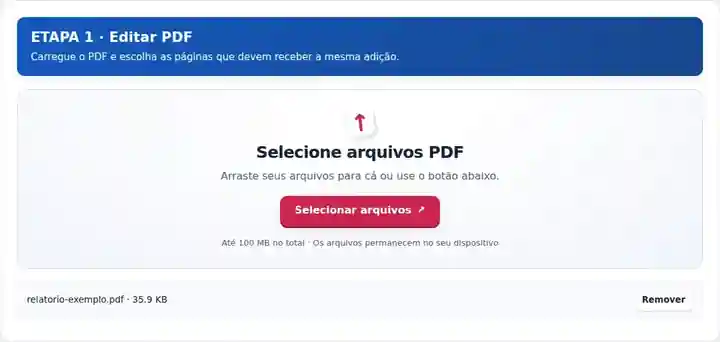
Digite texto ou escolha uma imagem e depois ajuste a posição e o controle de tamanho correspondente.
Selecione a captura de tela para ampliá-la.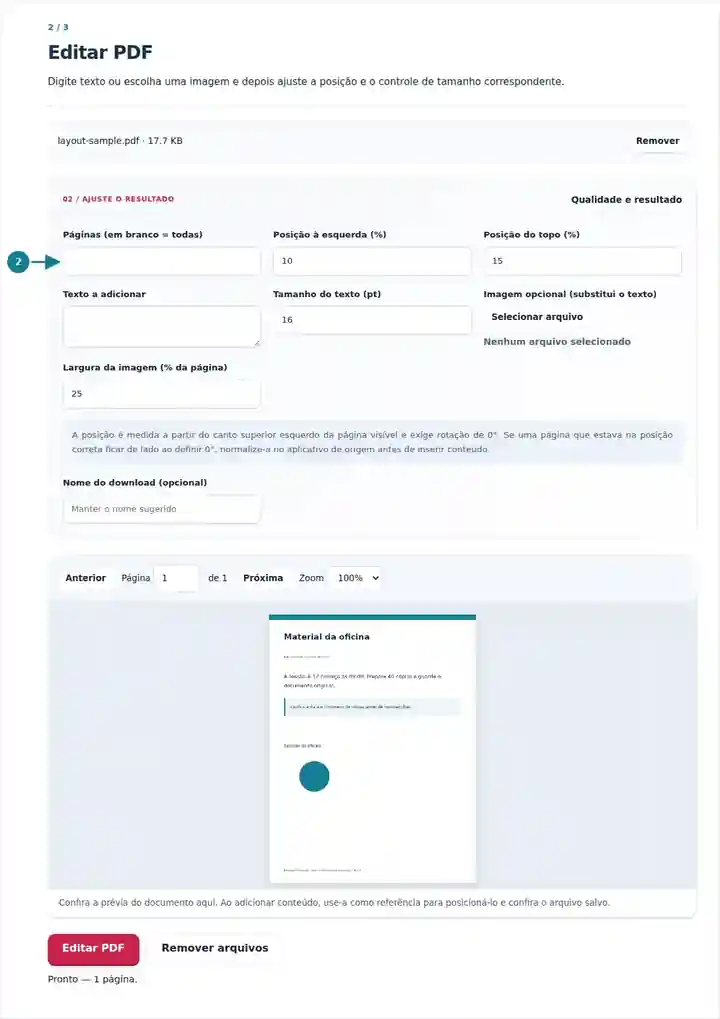
Baixe a cópia editada e examine as quebras de linha e a posição realmente salvas.
Selecione a captura de tela para ampliá-la.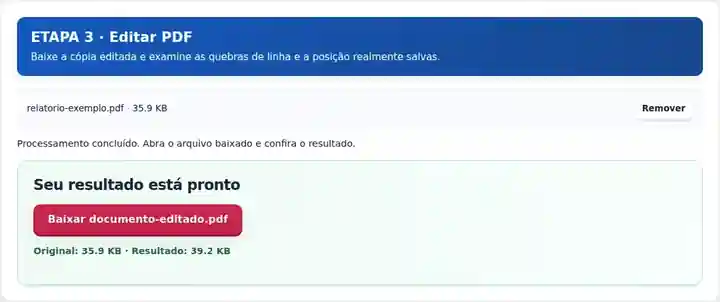
As capturas de tela mostram estas ferramentas com arquivos de exemplo sem dados sensíveis. O nome do seu arquivo, o número de páginas e as configurações podem ser diferentes.
| Configuração | O que esperar |
|---|---|
| Formato de entrada aceito | |
| Local de processamento | Seu navegador |
| Seleção de arquivos | Um PDF |
| Tamanho de entrada | 100 MB no total; imagens e páginas decodificadas também têm limites de pixels |
| Extensão do documento | Até 500 páginas de entrada. Selecionar um intervalo pequeno não contorna esse limite do documento de origem. |
Atualmente, as páginas precisam de rotação de 0 graus para um posicionamento preciso. A visualização serve como guia de posicionamento; o texto salvo usa a fonte de documento incluída e pode apresentar quebras de linha diferentes. Adicionar uma caixa ou imagem sobre texto privado não remove as informações subjacentes. Girar PDF altera os metadados de orientação; não reconstrói o conteúdo da página para mantê-la na posição correta a 0°. Se uma página que está na posição correta ficar de lado a 0°, volte ao original e exporte uma cópia corretamente orientada, com rotação normalizada, em um editor de PDF adequado ou no aplicativo de origem antes de usar esta operação.
Um pequeno acréscimo pode ser útil quando um documento fixo precisa de uma data, um código de referência ou uma nota de revisão e você não tem uma origem editável. Ele também permite inserir uma resposta em um formulário estático que não possui campos interativos compatíveis. Confira Preencher formulários PDF primeiro quando o documento já puder conter campos reais.
Um estudante pode adicionar um código de disciplina ou um lembrete curto em uma margem não utilizada de uma cópia de estudo autorizada. Restrinja o acréscimo às páginas relevantes e deixe legíveis as equações, notas e referências originais.
Um administrador pode adicionar um número de referência interno a um documento de trabalho rotineiro. Confirme que não há um campo existente para ele e compare a cópia salva com a origem para que o novo rótulo não cubra um valor ou uma data.
Um instrutor pode colocar um rótulo curto de sessão em um material estático ou adicionar a imagem de um diagrama preparado. Defina intencionalmente um intervalo de páginas; deixá-lo em branco repetiria o mesmo acréscimo em todas as páginas, inclusive nas que têm layouts diferentes.
| Situação | O que fazer |
|---|---|
| O texto adicionado cobre material existente | Mova-o para uma área vazia ou reduza o tamanho da fonte. O editor não reorganiza automaticamente a página original. |
| Você quer apagar uma redação confidencial | Uma sobreposição não é uma remoção segura de dados. Use Ocultar dados do PDF. |
| Um caractere está ausente | A fonte incluída abrange muitos caracteres, mas não todos os sistemas de escrita. Confira a saída salva, especialmente em escritas complexas ou incomuns. |
Para um material de quatro páginas, selecione a página 3 e adicione o texto curto Oficina 03 em 16 pt em uma margem vazia. Comece com Posição à esquerda em 10% e Posição do topo em 15% e mova-o se houver conteúdo existente nessa área. Reabra o arquivo baixado para conferir a fonte real, as quebras de linha e o intervalo de páginas. Acréscimos repetidos em um formulário estático exigem execuções separadas para respostas diferentes.
A ferramenta adiciona conteúdo novo. Use o documento original ou exporte texto editável para o Word quando precisar revisar parágrafos existentes.
Sim. Escolha uma imagem PNG ou JPG e defina sua largura e posição a partir do canto superior esquerdo.
Você pode colocar texto em um formulário estático. Se houver campos interativos reais, Preencher formulários PDF oferece um tratamento mais preciso dos campos.
Continue com Preencher formulários PDF, PDF para Word, Ocultar dados do PDF.