Elige las páginas que necesitas
Exporta una página, un intervalo como 2–4 o el documento completo sin producir imágenes que no utilizarás.

Convierte las páginas PDF seleccionadas en imágenes JPG.
Arrastra aquí tus archivos o usa el botón de abajo.
Hasta 100 MB en total · Los archivos permanecen en tu dispositivo
Revisa aquí la vista previa del documento. Si añades contenido, úsala como guía para colocarlo y comprueba el archivo guardado.
Renderiza las páginas PDF seleccionadas como imágenes JPG para compartirlas en procesos basados en imágenes. JPG suele ser una opción práctica para fotografías y vistas previas de páginas cuando interesa una imagen más pequeña.
La compresión JPG tiene pérdida. El selector de calidad equilibra el tamaño del archivo y el detalle fino, mientras que los ppp controlan el número de píxeles renderizados desde el PDF. El texto pequeño puede perder claridad a baja resolución.
Exporta una página, un intervalo como 2–4 o el documento completo sin producir imágenes que no utilizarás.
Selecciona entre 72 y 450 ppp. Los valores altos producen más píxeles para la letra pequeña, mientras que los moderados sirven para vistas previas en pantalla.
Elige una calidad del 70%, 90%, 98% o 100% para equilibrar el detalle visible y el tamaño de la imagen renderizada.
Una página seleccionada se descarga como JPG. Varias páginas se entregan en un ZIP con los números de página originales en los nombres de archivo.
Un sitio web, un editor de mensajes o una presentación pueden admitir imágenes sin ofrecer una vista previa útil de PDF. Un JPG permite mostrar la página directamente en ese contexto. Resulta especialmente práctico para carteles con muchas fotografías, folletos y vistas previas de portadas. Convierte solo la página pertinente y comprueba la letra más pequeña al tamaño en que realmente se verá. Si las etiquetas muestran halos o bloques, aumenta la calidad o utiliza PNG. Conserva el PDF si los lectores necesitan texto buscable, enlaces o varias páginas en un documento.
Convierte la página final de un folleto de evento en JPG para un anuncio de reservas. Compara el lugar, la fecha y los datos de contacto después de subirla, ya que el anuncio puede volver a cambiar el tamaño de la imagen.
Coloca una página autorizada de material de clase en una diapositiva como referencia visual. Conserva la cita de la fuente y utiliza resolución suficiente para que el texto del docente siga siendo legible.
Crea una vista previa de una página de catálogo para anunciar un producto. JPG puede ser adecuado para fotografías de productos; revisa los precios y las condiciones en letra pequeña antes de aprobar la imagen para su publicación.
Selecciona el PDF y comprueba su vista previa.
Selecciona la captura para ampliarla.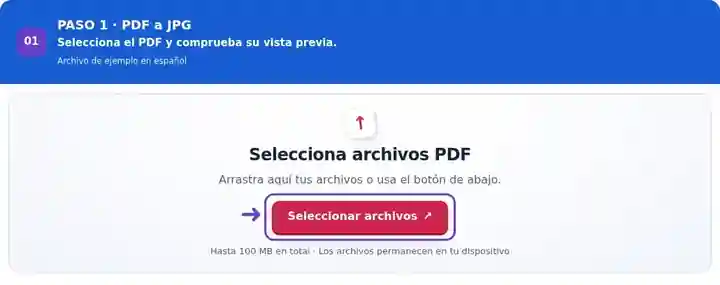
Configura el intervalo de páginas, la resolución y la calidad JPG.
Selecciona la captura para ampliarla.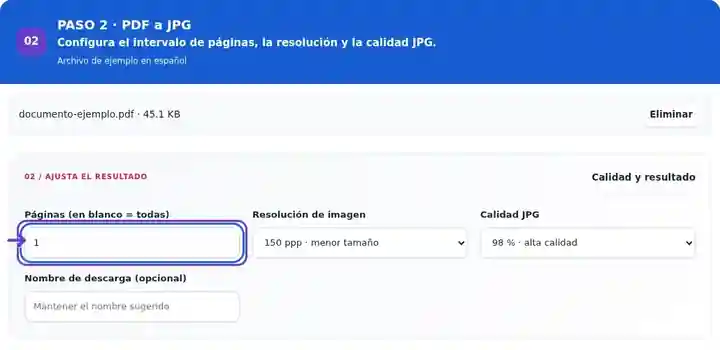
Descarga el JPG o ZIP y revisa las páginas convertidas en imágenes.
Selecciona la captura para ampliarla.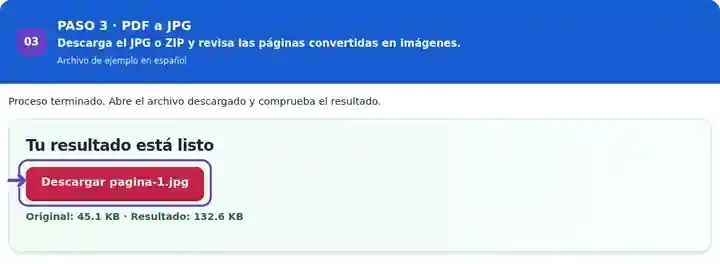
Las capturas muestran estas herramientas con archivos de ejemplo sin datos sensibles. El nombre de tu archivo, el número de páginas y los ajustes pueden ser diferentes.
| Ajuste | Qué esperar |
|---|---|
| Formatos de entrada | |
| Lugar de procesamiento | Tu navegador |
| Selección de archivos | Un archivo de entrada |
| Tamaño de entrada | 100 MB en total; las imágenes decodificadas y las páginas también tienen límites de píxeles |
| Selección de páginas | Hasta 200 páginas seleccionadas por tarea. Dejar Páginas en blanco incluye todas las páginas solo si el PDF tiene 200 páginas o menos; utiliza intervalos separados para documentos más largos. |
| Límites de las imágenes renderizadas | 36 megapíxeles por página y 120 megapíxeles entre todas las páginas seleccionadas. Reduce los ppp o selecciona menos páginas si se supera el límite. |
El resultado es una representación con fondo blanco de cada página seleccionada. Sus palabras son píxeles, por lo que debes conservar el PDF si necesitas texto seleccionable o escalado vectorial.
Mantén los DPI fijos al comparar una calidad del 70 % y del 90 %. Revisa una etiqueta pequeña y una zona suave de una fotografía al tamaño de visualización previsto. Si el destino admite más píxeles, compara después 150 y 300 DPI con la misma calidad. Cambia un control cada vez para saber qué ajuste ayuda.
| Situación | Qué hacer |
|---|---|
| El texto se ve borroso | Aumenta los ppp antes de aumentar la calidad JPEG y compara el resultado. Utiliza PNG para páginas con mucho texto si el sistema receptor lo permite. |
| El archivo supera un límite de carga | Prueba menos ppp o una calidad JPEG menor y comprueba si el texto importante sigue siendo legible. |
| Solo necesitas una fotografía incrustada | Utiliza Extraer imágenes de PDF. Renderizar una página también incluye su texto, bordes y otros objetos. |
Una página A4 a 300 ppp mide aproximadamente 2.480 por 3.508 píxeles; el redondeo exacto depende de las dimensiones de la página original. Para un formulario en línea que solo muestre la imagen en pantalla, 150 o 200 ppp pueden bastar. Revisa los límites reales de píxeles y tamaño de archivo del servicio receptor.
Sí. Las opciones de calidad JPG son 70%, 90%, 98% y 100%. Elige primero los ppp de renderizado y compara después los ajustes de compresión al tamaño de imagen previsto.
Introduce un solo número de página en el campo de intervalo. Si seleccionas una página, obtendrás una imagen para descargar directamente.
No. Esta operación renderiza páginas completas. Extraer imágenes de PDF guarda por separado los objetos de imagen rasterizada incrustados que sean compatibles.
Continúa con Extraer imágenes de PDF, Imágenes a PDF, Lector de PDF.